



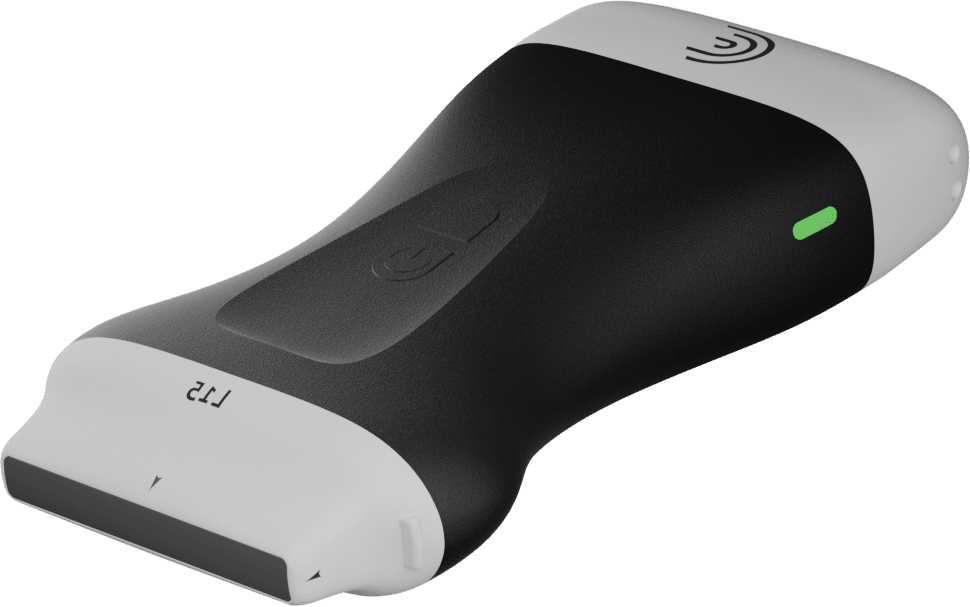

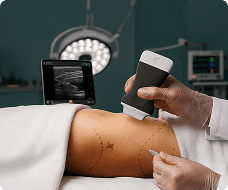
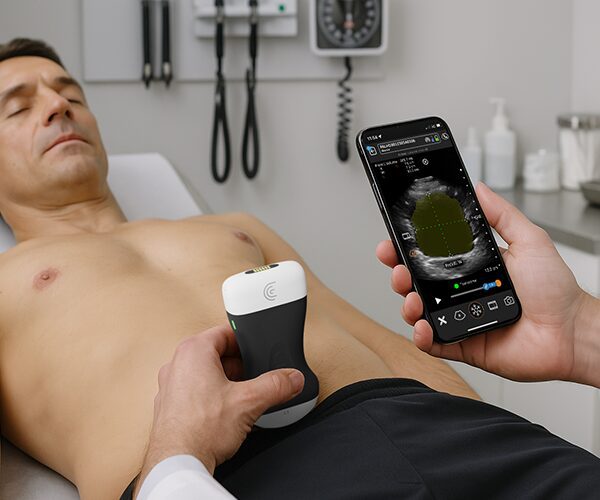


Hola, me llamo Shelly y hoy voy a enseñarte cómo empezar a utilizar tu escáner Clarius. En primer lugar, tienes que ir a la tienda de aplicaciones de tu dispositivo y localizar la aplicación de ecografía Clarius, descargarla y abrirla. una cuenta nueva o iniciar sesión con tus credenciales actuales y ahora voy a activar mi escáner y esto me pide que utilice los servicios de localización, así que quiero permitir esto mientras estoy usando la aplicación porque queremos ser capaces de rastrear dónde se usó nuestro escáner por última vez y me pregunta si quiero permitir la localización bluetooth y vamos a decir que sí, así que ahora está detectando un nuevo escáner, así que aquí es donde voy a reclamar nuestro escáner para nuestra cuenta y confirmar que voy a pulsar actualizar, así que ahora puedo ver mi escáner en la parte superior de la lista aquí voy a conectar mi escáner y si la luz azul parpadea significa que el que el dispositivo se está emparejando con mi escáner voy a seleccionar el preajuste de abdomen y vamos a esperar unos segundos hasta que podamos empezar a escanear podemos unirnos a la red y ahora estamos listos para empezar a escanear así que en el ajuste abdominal obteniendo una buena imagen del hígado y el riñón si quiero aumentar mi ganancia sólo tengo que deslizo el dedo hacia la derecha si quiero disminuirla lo deslizo hacia la izquierda para ajustar la profundidad deslizo hacia arriba para más profundidad y hacia abajo para menos profundidad si quiero congelar mi imagen puedo tomar una imagen fija con la cámara y luego descongelar si quiero hacer un clip de cine simplemente hago clic en la tira de película para realizar mediciones simplemente pulso en el icono de medición, selecciono una medición de distancia y pulso en cualquiera de los extremos de la estructura que quiero medir y luego tomo una imagen ahora en el caso de que quieras poner anotaciones en tu imagen pulsas en las herramientas anotaciones y añades anotaciones predeterminadas puedes moverlas a puedes colocar una chincheta que apunte a la estructura que estás viendo y luego puedes tomar otra imagen para borrar tu anotación simplemente pulsa en la papelera ahora una vez que hayas completado tu examen puedes ir a la página de informe revisar tus imágenes borrar las que no quieras y cuando estés contento con tus resultados puedes pulsar finalizar examen donde puedo elegir subir mis imágenes a la nube de clarius guardarlas en la unidad local donde me pregunta si quiero poder acceder a las fotos en mi dispositivo lo cual hago y luego finalizar examen en este punto tus imágenes se subirán a la nube cuando tengas conexión a internet
Aula Clarius
Introducción a la App Clarius
Specialties: Feature
Applications: Feature