



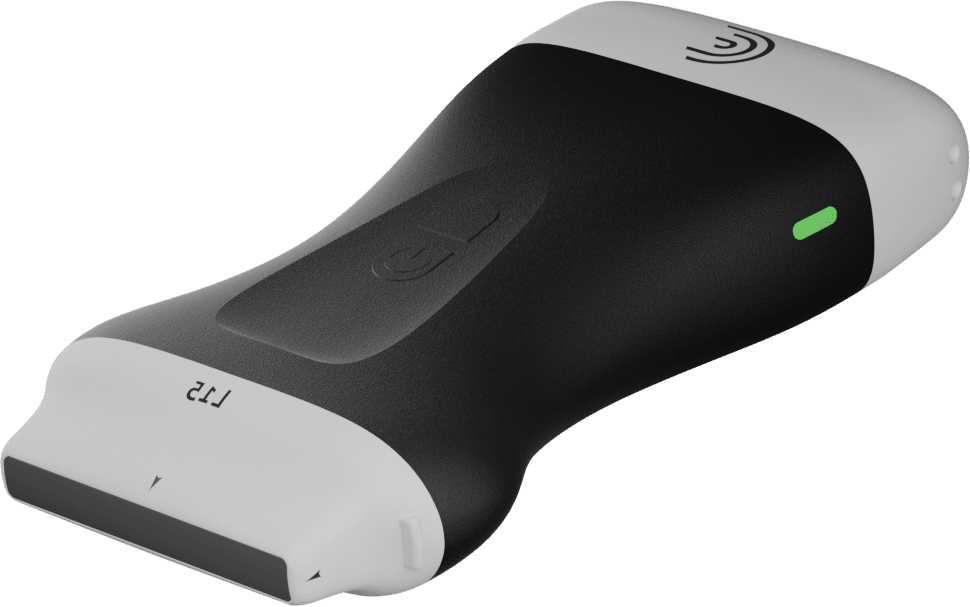

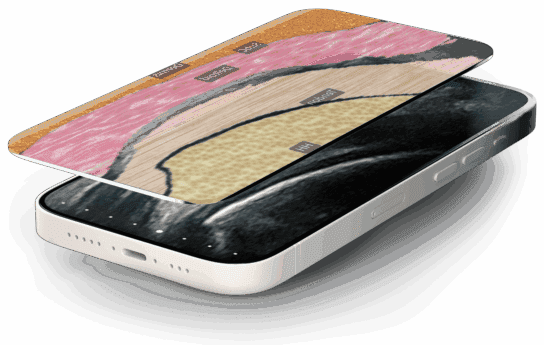
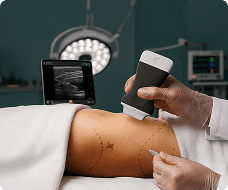
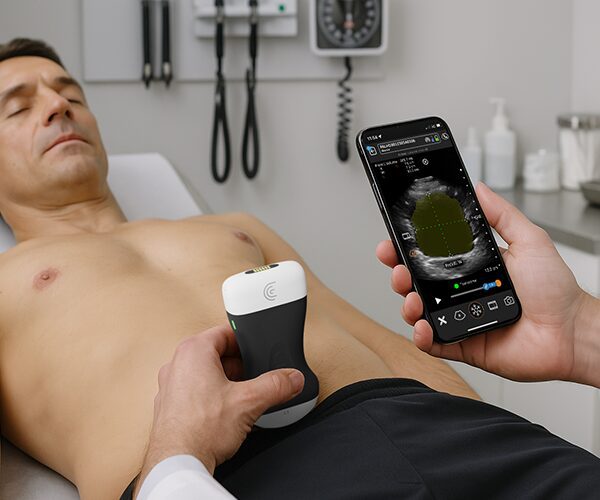


Bonjour, je m'appelle Shelly et aujourd'hui je vais vous montrer comment démarrer avec votre échographe Clarius. Tout d'abord, vous allez aller sur l'app store de votre appareil et localiser l'application Clarius ultrasound, vous allez télécharger l'application et maintenant nous allons ouvrir l'application, si vous n'avez pas encore de compte, vous pouvez créer un nouveau compte ou vous connecter avec vos identifiants existants. Si vous n'avez pas encore de compte, vous pouvez en créer un nouveau ou vous connecter avec vos identifiants existants. Je vais maintenant activer mon échographe et cela me demande d'utiliser les services de localisation, je veux donc l'autoriser pendant que j'utilise l'application car nous voulons être en mesure de savoir où notre échographe a été utilisé pour la dernière fois. et nous allons dire oui donc maintenant cela détecte un nouveau scanner donc c'est ici que je vais réclamer notre scanner pour notre compte et confirmer que je vais appuyer sur mettre à jour donc maintenant je peux voir mon scanner en haut de la liste ici je vais connecter mon scanner et si la lumière bleue clignote cela signifie que l'appareil s'appaire avec mon scanner je vais le connecter à l'application. je vais sélectionner le préréglage de l'abdomen et nous allons attendre quelques secondes jusqu'à ce que nous puissions commencer à scanner nous pouvons rejoindre le réseau et maintenant nous sommes prêts à commencer à scanner donc dans le réglage de l'abdomen obtenir une belle image du foie et des reins si je veux augmenter mon gain il suffit de glisser mon doigt vers la droite si je veux augmenter mon gain il suffit de glisser mon doigt vers la droite si je veux augmenter mon gain il suffit de glisser mon doigt vers la gauche si je veux augmenter mon gain il suffit de glisser mon doigt vers la droite si je veux augmenter mon gain. Si je veux augmenter mon gain, je glisse mon doigt vers la droite, si je veux le diminuer, je le glisse vers la gauche Pour ajuster la profondeur, je glisse vers le haut pour plus de profondeur et vers le bas pour moins de profondeur Si je veux geler mon image, je peux prendre une image fixe avec l'appareil photo et la dégeler Si je veux faire un ciné-clip, je clique sur la bande de film Pour effectuer des mesures, je clique sur l'icône de mesure. pour effectuer des mesures, je clique sur l'icône de mesure, je sélectionne une mesure de distance et je tape sur l'une des extrémités de la structure que je veux mesurer, puis je prends une image si vous voulez mettre des annotations sur votre image, vous cliquez sur les outils d'annotations et vous ajoutez des annotations prédéterminées, vous pouvez les déplacer où vous voulez, vous pouvez placer une épingle sur une image, et vous pouvez prendre une photo de la structure. vous pouvez les déplacer où vous voulez vous pouvez placer une épingle qui pointe vers la structure que vous regardez et ensuite vous pouvez prendre une autre image pour supprimer votre annotation appuyez simplement sur la corbeille maintenant une fois que vous avez terminé votre examen vous pouvez aller à la page du rapport examiner vos images supprimer celles que vous ne voulez pas et quand vous êtes satisfait de vos résultats vous pouvez cliquer sur terminer l'examen. vous pouvez cliquer sur fin de l'examen où je peux choisir de télécharger mes images sur le nuage Clarius les sauvegarder sur le disque local où il m'est demandé si je veux pouvoir accéder aux photos sur mon appareil ce que je fais et ensuite fin de l'examen à ce stade vos images seront téléchargées sur le nuage lorsque vous aurez une connexion internet.
Salle de Classe Clarius
Introduction à l’application Clarius
Spécialités : Feature
Applications : Feature