



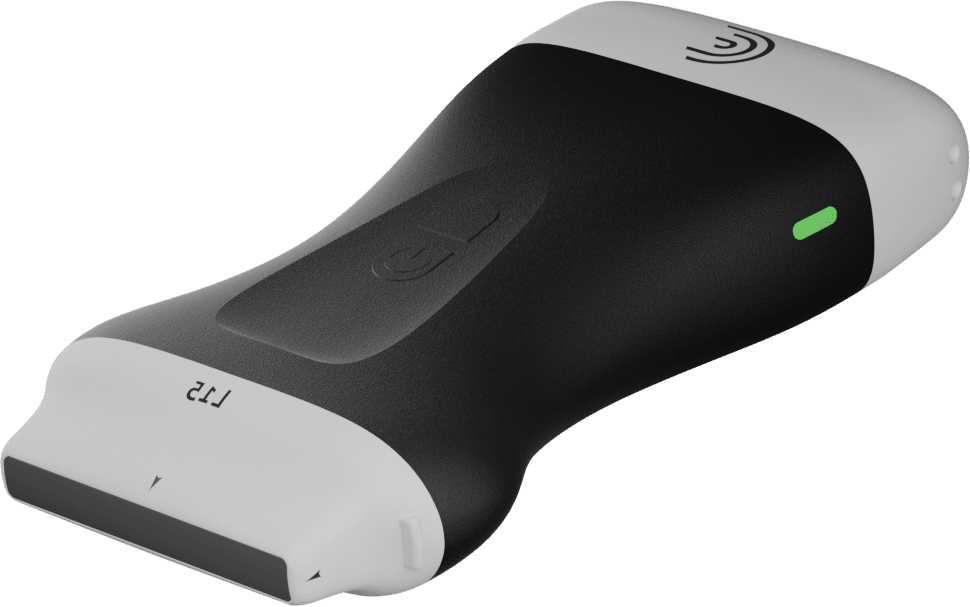




hola mi nombre es shelly y hoy voy a contarte todo sobre la configuración de la aplicación clarius ahora tienes muchas opciones disponibles en la aplicación clarius cosas que puedes personalizar para adaptarlas a tu flujo de trabajo y opciones de escaneado, así como ampliar la duración de la batería de tus escáneres ahora para acceder a la configuración de la aplicación vamos a pulsar la flecha atrás desde la página de escaneado ir al botón de menú y aquí verás ajustes aquí verás muchas opciones algunas de las cuales están activadas por defecto un par de opciones que me gusta tener activadas son el autoescaneado pos cine y el autoescaneado de carga con la opción de carga activada la app se desconecta del escáner para que el examen se pueda subir inmediatamente a la nube o a dicom así que a continuación nos desplazaremos hasta los ajustes de exportación de imágenes voy a pulsar sobre eso en la categoría de superposiciones hay opciones que te permiten personalizar lo que quieres ver en las imágenes que exportas en su mayor parte yo no las cambio debajo de los campos de encabezado verás opciones que puedes incluir en las imágenes exportadas y a mi me gusta incluir como mínimo el nombre del paciente y la fecha del examen, pero esto dependerá de tus preferencias personales y de lo que exija tu institución a continuación pulsaremos la flecha de atrás y comprobaremos lo que hay en la pantalla-opciones que puedes elegir para ver en tu pantalla cuando estés realizando el examen, la profundidad de imagen es muy importante que esté activada, sobre todo si realizas procedimientos guiados por ecografía, y a menos que te interese ver otras selecciones, puedes dejarlas desactivadas. ver en el banner de tu página de escaneo y de nuevo me gusta ver el nombre del paciente así como la edad gestacional lmp para los estudios obstétricos que estoy realizando así que voy a pulsar la flecha atrás una vez más y nos desplazaremos hacia abajo a la sección del escáner la mayoría de estas opciones están aquí para ayudar a prolongar la vida de tu batería ahora para aquellos de vosotros con baterías extraíbles me gusta tener el arranque automático desactivado, de lo contrario mi escáner arranca en cuanto inserto la batería y puede que aún no esté listo para empezar a escanear también me gusta tener el botón de sonido activado, me gusta que se oiga un sonido o un aviso cuando enciendo o apago el escáner los siguientes ajustes de esta categoría se pueden utilizar para prolongar la duración de la batería puedes aumentar o disminuir el tiempo en detección de contacto congelar automáticamente y mantener despierto dependiendo de tu estilo de escaneo y todo esto se hace con menús desplegables con múltiples opciones a continuación están los ajustes de los botones y estos son fantásticos ya que te permiten congelar y almacenar tus imágenes sin tocar tu dispositivo ios o android todas estas funciones se pueden hacer usando los botones del escáner y aquí es donde decides qué funciones el botón más cercano al logo de clarius es el botón de arriba así que voy a seleccionar definido por el usuario y voy a decirle al sistema que con un solo clic en el botón de arriba quiero capturar una imagen si hago doble clic voy a capturar un clip de cine ahora también tienes la opción de triple clic o cuádruple clic y puedes elegir tu selección dependiendo de lo que quieras así que lo mismo se hace para el botón de abajo de nuevo seleccionaremos definido por el usuario y nos dará una lista de opciones que nos gustaría realizar con el botón de abajo, que es el que está más cerca de la superficie de la piel. ahora programando el botón de arriba, manténgalo pulsado para apagar. ahora puedo utilizar cualquiera de los botones, pulsarlos durante tres segundos y cualquiera de ellos apagará mi escáner. así que retrocederemos y nos desplazaremos un poco más hacia abajo y esta es la configuración de conectividad, porque clarius utiliza wi-fi directo.fi no tendrás que tener esta configuración activada para realizar una ecografía, así que vamos a desplazarnos un poco más abajo y lo último que me gusta comprobar es la calibración de la pantalla, ahora debes asegurarte de que el indicador naranja está en 12 y esto te dará la resolución de contraste óptima en la pantalla de tu dispositivo cuando estés escaneando, así que estas son sólo algunas de las configuraciones que puedes utilizar para personalizar tu escáner, si quieres más información ve a soporte.clarius.com
Aula Clarius
Ajustes de la aplicación Clarius
Specialties: Feature
Applications: Feature