



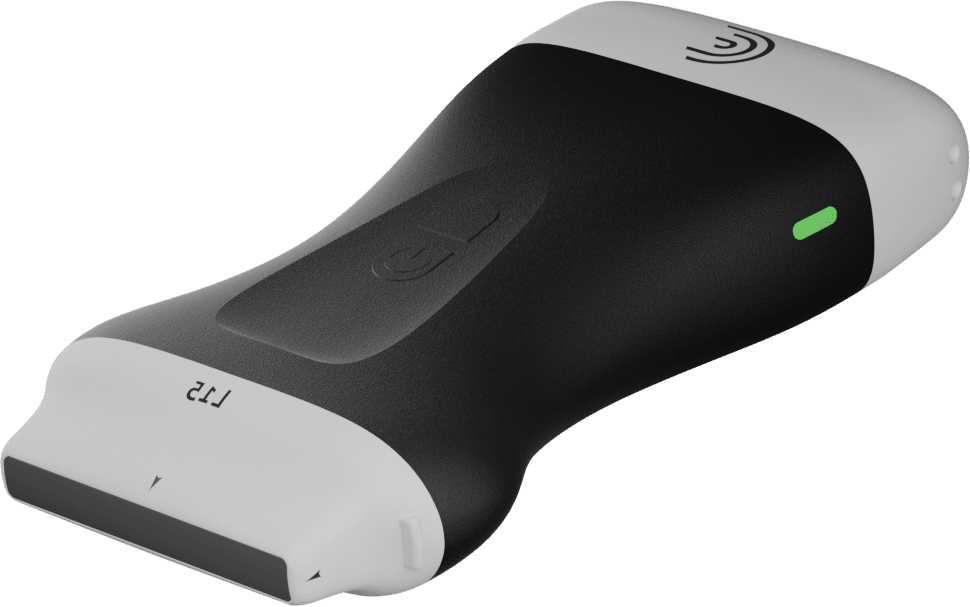

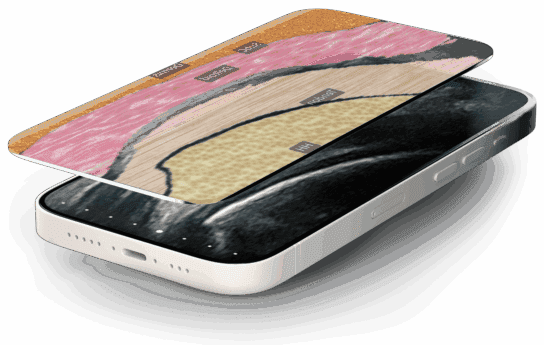
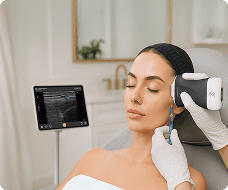
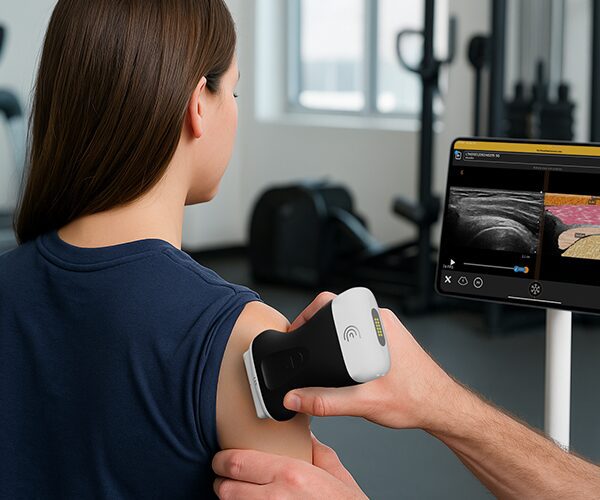
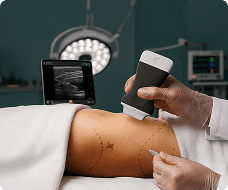
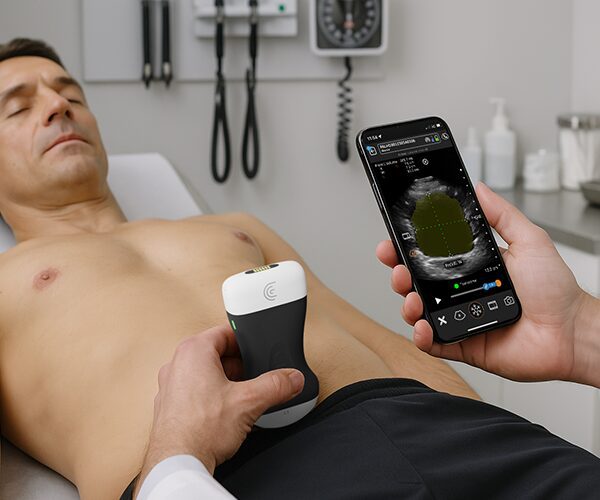


Herzlichen Glückwunsch zum Kauf Ihres neuen Clarius Scanners! Dieses Video bietet eine kurze Einführung in die Clarius App, damit Sie sofort mit der Durchführung von Ultraschalluntersuchungen beginnen können.
Hallo, mein Name ist Shelly und heute stelle ich Ihnen die Clarius App vor. Herzlichen Glückwunsch, Sie haben einen neuen Clarius Scanner, Sie haben Ihren Scanner registriert und angemeldet. Jetzt müssen wir den Scanner mit der App koppeln, also drücken Sie einfach auf die untere Taste Ihres Scanners. Die App wird uns fragen, ob wir dem Netzwerk beitreten wollen und wir sagen ja, wir wollen beitreten und wir sind gekoppelt, das Licht leuchtet grün und wir sind bereit, mit dem Scannen zu beginnen. Das erste, was wir tun wollen, ist, die richtige Voreinstellung auszuwählen, die Sie mit all Ihren Bildgebungsparametern schneller dorthin bringt, wo Sie sein müssen. Ich wähle die Voreinstellung "Abdomen" und beginne mit dem Scannen des Abdomens unseres Patienten. Ein paar Dinge möchte ich Ihnen gleich zu Beginn verraten: Wenn Sie die Scantiefe erhöhen oder verringern möchten, schieben Sie Ihren Finger einfach nach oben oder unten. Wenn ich ein helleres Bild möchte, erhöhe ich die Verstärkung und wische einfach nach rechts oder links. Wenn ich alle Strukturen sehe, die ich sehen möchte, kann ich das Bild einfrieren und ein Foto machen, indem ich auf das Kamerasymbol tippe. Wenn ich einen anderen Bildgebungsmodus wie Farbe oder Power Doppler auswählen möchte, tippe ich einfach auf das Menü Modi und wir sehen alle diese Optionen. Hier schalte ich den Farbdoppler ein. Ich kann das Farbfeld an eine beliebige Position auf dem Bildschirm ziehen und die Größe des Farbfelds anpassen, indem ich die untere rechte Ecke angreife. Wenn ich die Farbe ausschalten möchte, tippe ich einfach auf die Schaltfläche 2D am unteren Rand des Bildschirms. Sobald ich mein Bild eingefroren habe, kann ich auch ein paar Bilder zurückblättern, falls ich etwas übersehen habe. Wenn ich Anmerkungen machen möchte, klicke ich auf die Anmerkungen und sage "Langschrift" und schon habe ich meine Anmerkungen, die ich überall auf dem Bildschirm platzieren kann, indem ich sie einfach ziehe, und auch davon können wir ein weiteres Bild machen, wenn wir möchten. Wenn wir also mit der Untersuchung fertig sind, klicken wir einfach auf den Zurück-Pfeil oben auf dem Bildschirm. An dieser Stelle können wir die demografischen Daten des Patienten eingeben, wenn wir möchten. Ich kann nach oben scrollen, um die Bilder anzusehen, die ich aufgenommen habe. Ich kann sie an den Prüfer senden, indem ich einfach die E-Mail-Adresse des Prüfers eingebe, der die Bilder dann erhält, oder ich kann sie einfach auf dem lokalen Gerät speichern. Wenn ich möchte, kann ich auch einen PDF-Bericht auf dem lokalen Gerät speichern, der alle meine Messungen und Bilder enthält. An diesem Punkt kann ich die Untersuchung fortsetzen oder auf Untersuchung beenden drücken, und wir sind bereit für den nächsten Patienten.
