



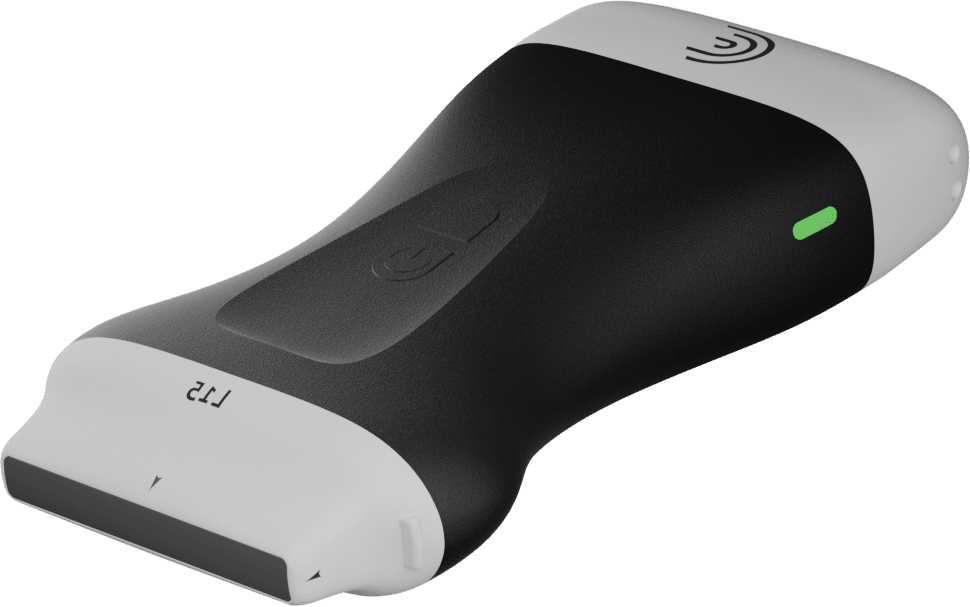

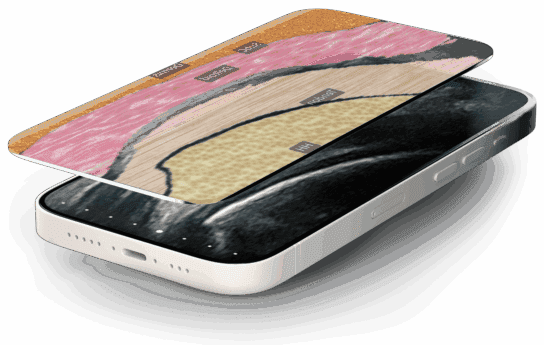
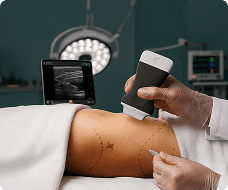
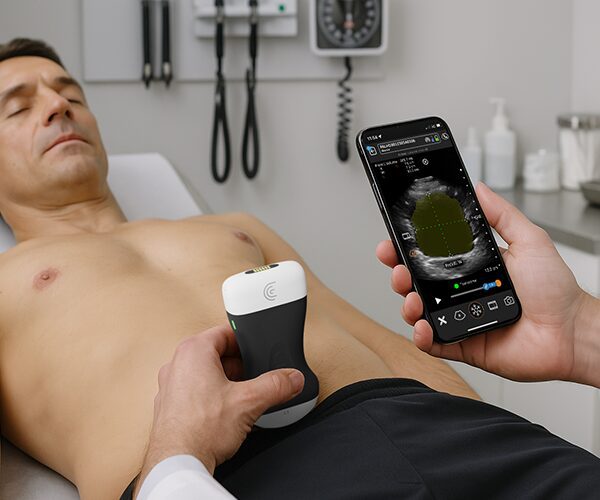


Félicitations pour l’achat de votre nouveau scanner Clarius ! Cette vidéo est une introduction rapide à l’application Clarius afin que vous puissiez commencer à effectuer des examens échographiques immédiatement.
Bonjour, je m'appelle Shelly et aujourd'hui je vais vous présenter l'application Clarius. Félicitations, vous avez un nouveau scanner Clarius, vous l'avez enregistré et réclamé, alors ce que nous allons faire maintenant c'est coupler le scanner avec l'application. scanner va s'appairer avec l'application comme nous le voyons avec cette lumière bleue l'application va nous demander si nous voulons rejoindre le réseau et nous allons dire oui nous voulons rejoindre et nous sommes appairés la lumière est verte et nous sommes prêts à commencer à scanner donc la première chose que nous voulons faire est de sélectionner le bon préréglage sélectionner le préréglage va vous amener là où vous devez être avec tous vos paramètres d'imagerie plus rapidement cela va vous rendre plus efficace je vais sélectionner le préréglage qui va vous permettre d'être plus efficace. Je vais sélectionner le préréglage de l'abdomen et nous allons commencer à scanner l'abdomen de notre patient. Il y a deux ou trois choses que je vais vous dire dès le départ : si vous voulez augmenter ou diminuer la profondeur du scan, vous allez simplement faire glisser votre doigt vers le haut ou vers le bas, donc si vous voulez plus de profondeur, vous allez faire glisser votre doigt vers le haut et si vous voulez moins de profondeur, vous allez faire glisser votre doigt vers le bas. Je veux voir le diaphragme du patient, je vais donc diminuer un peu la profondeur Si je veux une image plus claire, je vais augmenter le gain et la façon de le faire est de balayer vers la droite ou vers la gauche quand je vois toutes les structures que je veux voir, je peux geler mon image et prendre une photo si je tape sur l'icône de l'appareil photo Si je veux aller dans un mode d'imagerie différent comme la couleur ou le doppler puissance, je vais juste taper sur le menu des modes et nous verrons toutes ces sélections. ici, je vais activer mon Doppler couleur je peux faire glisser la boîte de couleur à l'endroit de mon choix sur l'écran et je peux ajuster la taille de cette boîte de couleur en saisissant le coin inférieur droit si je veux éteindre ma couleur, je n'ai qu'à appuyer sur le bouton 2D en bas de l'écran une fois que j'ai figé mon image, je peux aussi revenir en arrière de quelques images si j'ai manqué quelque chose et lorsque je suis satisfait de cette image, je peux accéder à mes outils et à la barre d'outils de la caméra. Si je veux annoter, je clique sur les annotations et je peux dire "écriture longue" et voilà mes annotations que je peux placer n'importe où sur l'écran en les faisant simplement glisser et encore une fois, nous pouvons simplement prendre une autre image si nous le souhaitons. Je peux faire défiler vers le haut les images que j'ai prises et les jeter à la poubelle si elles ne nous plaisent pas et si nous ne voulons pas les sauvegarder. En bas à droite, vous verrez un bouton "Plus" qui vous permettra de mettre l'examen en pause et d'y revenir plus tard ou de terminer simplement l'examen. Je peux également enregistrer un rapport PDF sur l'appareil local si je le souhaite et il contiendra toutes mes mesures et images. À ce stade, je peux continuer l'examen ou appuyer sur Fin de l'examen et nous sommes prêts à commencer avec notre prochain patient.