



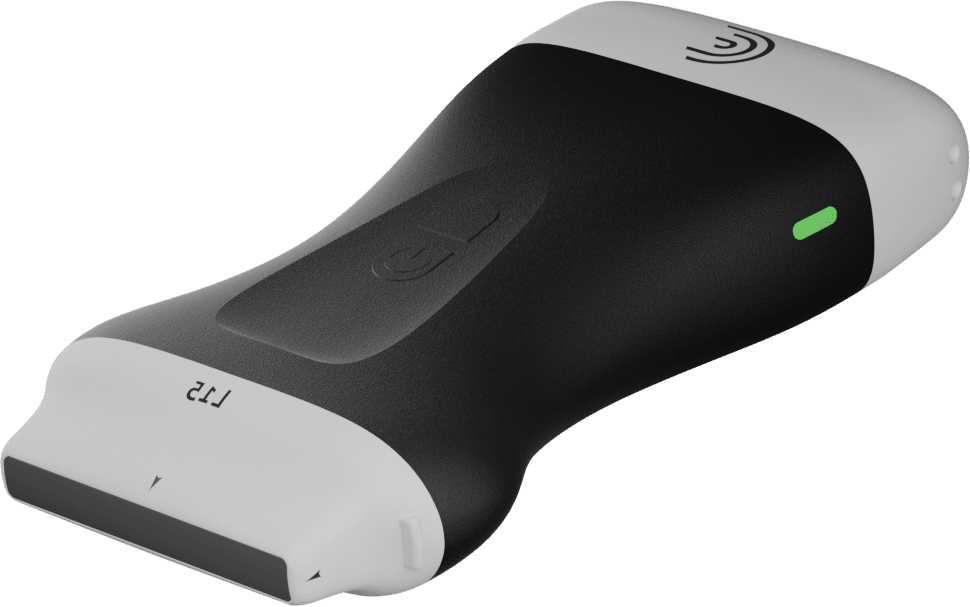

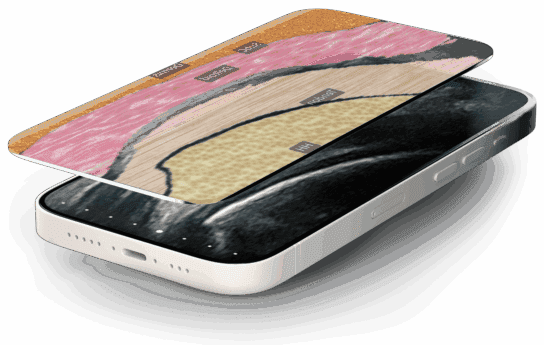
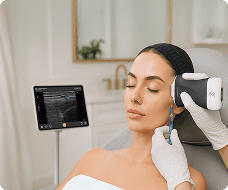
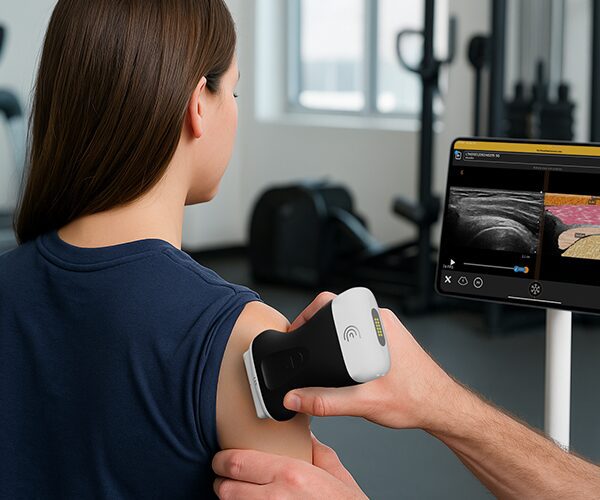
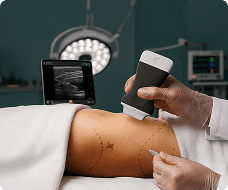
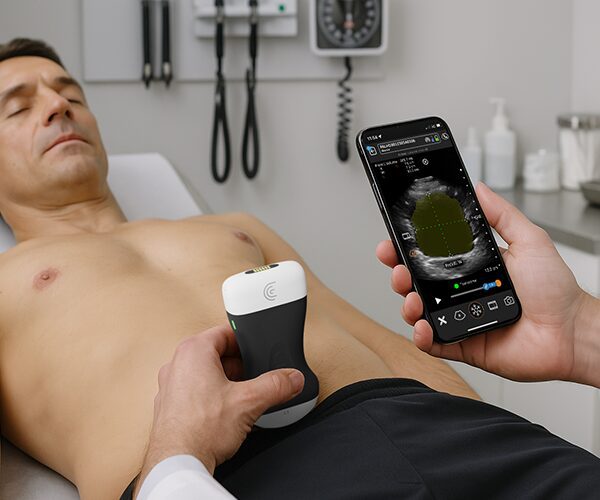
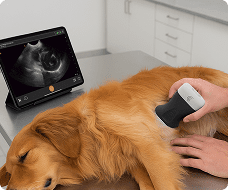


¡Enhorabuena por la compra de tu nuevo escáner Clarius! Este vídeo es una rápida introducción a la aplicación Clarius para que puedas empezar a realizar ecografías de inmediato.
hola me llamo Shelly y hoy voy a presentarte la aplicación clarius enhorabuena tienes un nuevo escáner clarius has registrado tu escáner y lo has reclamado así que lo que vamos a hacer ahora es emparejar el escáner con la aplicación así que simplemente vas a pulsar el botón inferior de tu escáner y en ese momento cuando entres en el menú del escáner tu escáner debería aparecer aquí voy a seleccionarlo y en este momento el escáner se va a emparejar con la aplicación como vemos con esta luz azul parpadeante la aplicación nos va a preguntar si queremos unirnos a la red y vamos a decir sí queremos unirnos y ya estamos emparejados. el escáner se emparejará con la aplicación, como vemos con esta luz azul intermitente, la aplicación nos preguntará si queremos unirnos a la red y diremos que sí, que queremos unirnos y ya estamos emparejados, la luz es verde y estamos listos para empezar a escanear, así que lo primero que queremos hacer es seleccionar el preajuste correcto. Voy a seleccionar el preajuste de abdomen y empezaremos a escanear el abdomen de nuestro paciente. Un par de cosas que te voy a decir desde el principio es que si quieres aumentar o disminuir la profundidad de escaneado, simplemente vas a deslizar hacia arriba o hacia abajo, así que si quieres más profundidad vas a deslizar el dedo hacia arriba y si quieres menos profundidad vas a deslizar el dedo hacia abajo. Si quiero una imagen más brillante, voy a aumentar la ganancia y la forma de hacerlo es deslizar el dedo hacia la derecha o hacia la izquierda, cuando vea todas las estructuras que quiero ver, puedo congelar la imagen y hacer una foto si pulso el icono de la cámara. Si quiero pasar a un modo de imagen diferente, como color o doppler eléctrico, voy a pulsar el menú de modos y veremos todas esas selecciones. aquí voy a activar mi Doppler color puedo arrastrar el cuadro de color a la posición que quiera en la pantalla y puedo ajustar el tamaño de ese cuadro de color agarrando la esquina inferior derecha si quiero apagar mi color sólo tengo que pulsar el botón 2D en la parte inferior de la pantalla ahora una vez que congele mi imagen también puedo desplazarme hacia atrás unos cuantos fotogramas si me he perdido algo y cuando esté contento con esa imagen puedo ir a mis herramientas y en este punto realizar cualquier medición o anotación una simple medición de distancia puedo medir este recipiente aquí y de nuevo podemos tomar una foto de ello si quiero anotar hago clic en las anotaciones y puedo decir escritura larga y ahí están mis anotaciones que puedo colocar en cualquier lugar de la pantalla simplemente arrastrándolas y de nuevo podemos tomar otra imagen de eso si queremos así que cuando hayamos terminado nuestro examen simplemente pulsaremos la flecha hacia atrás en la parte superior de la pantalla y en este punto podemos introducir los datos demográficos del paciente si lo deseamos Puedo desplazarme hacia arriba para ver las imágenes que he tomado, podemos tirarlas a la papelera si no nos gustan y no queremos guardarlas, en la parte inferior derecha veremos un botón más, puedes archivar el examen o ponerlo en pausa y volver a él más tarde, o simplemente podemos terminar el examen. imágenes a la nube, enviarlas al revisor, introducir la dirección de correo electrónico del revisor y éste recibirá las imágenes, o bien guardarlas en el dispositivo local. También puedo guardar un informe en PDF en el dispositivo local, si lo deseo, con todas mis mediciones e imágenes.