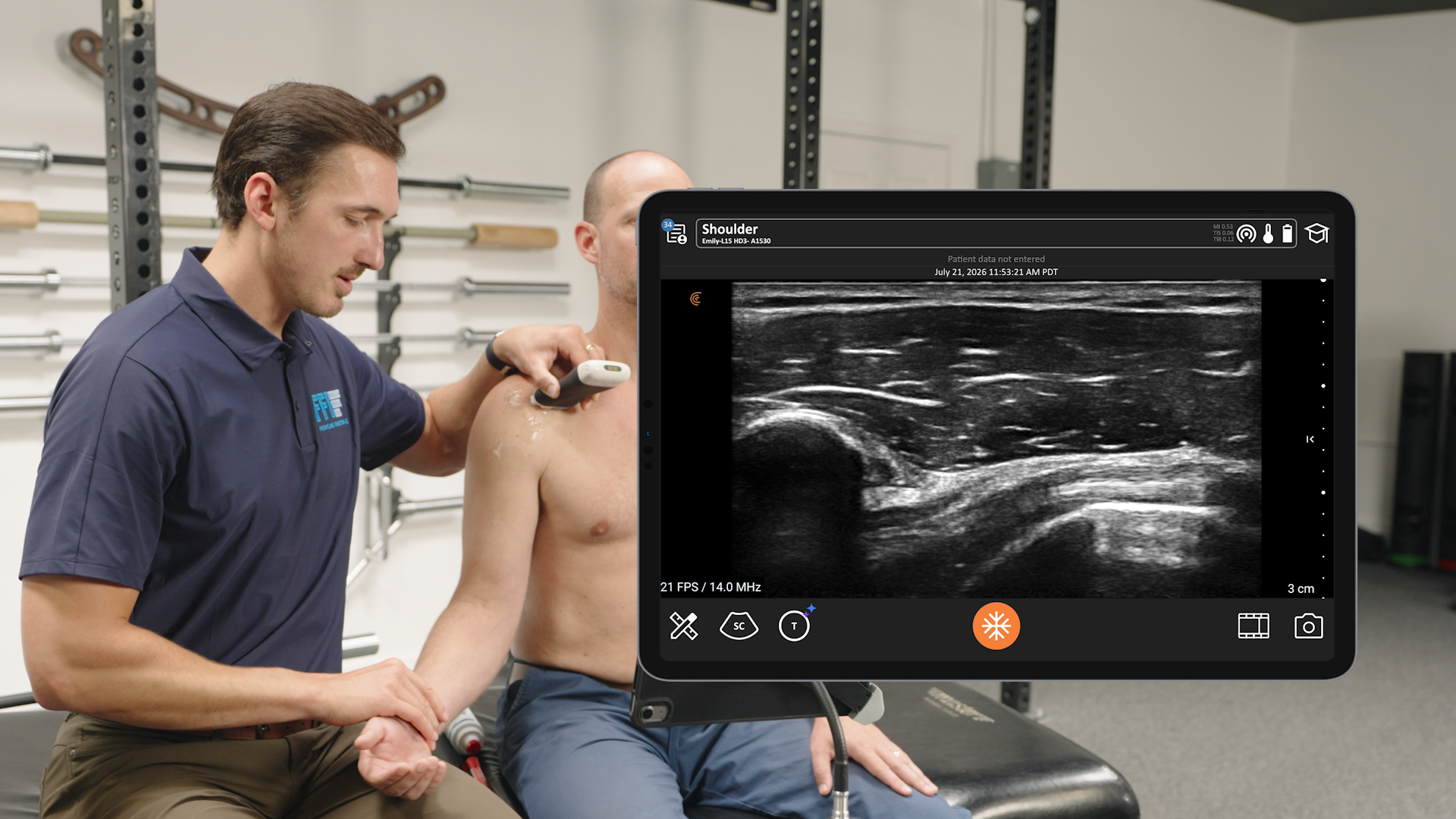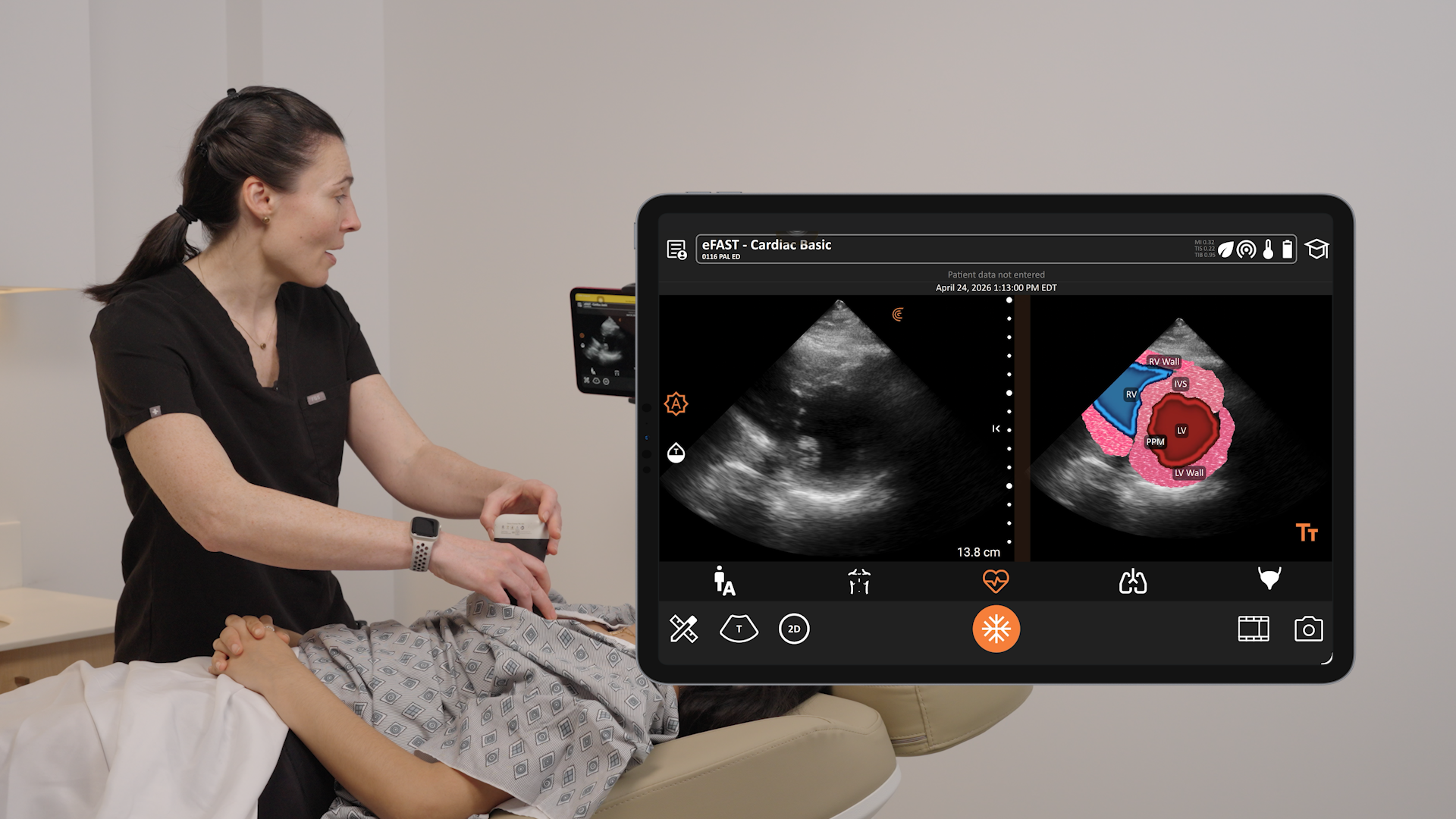




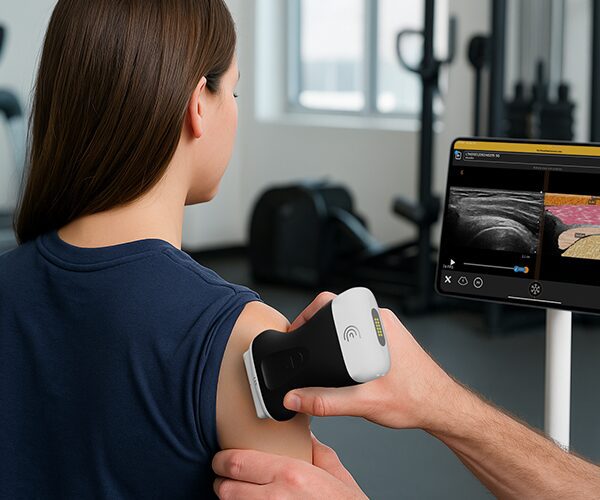
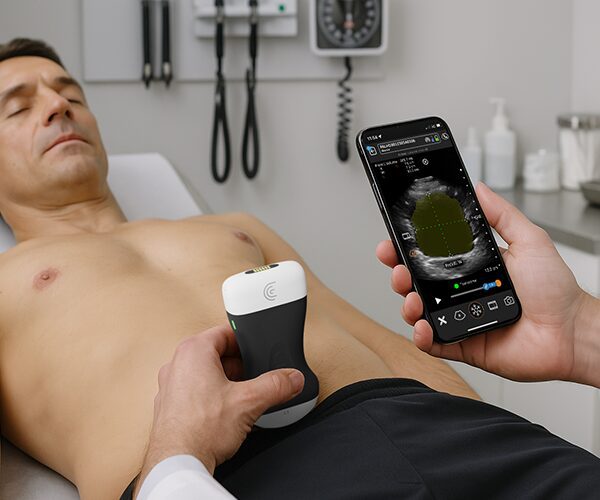


クラリスのどこが一番気に入っているかとユーザーに尋ねると、”使いやすい “と答えることがよくあります。例えば、Stella Center の Stella Desyatnikova 博士の最近のコメントです:
このアプリは最高で、スマホでとても簡単に使える。本当に。クラリスは、それを超ユーザーフレンドリーで直感的にするために途方もない仕事をしました。”
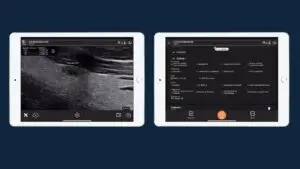
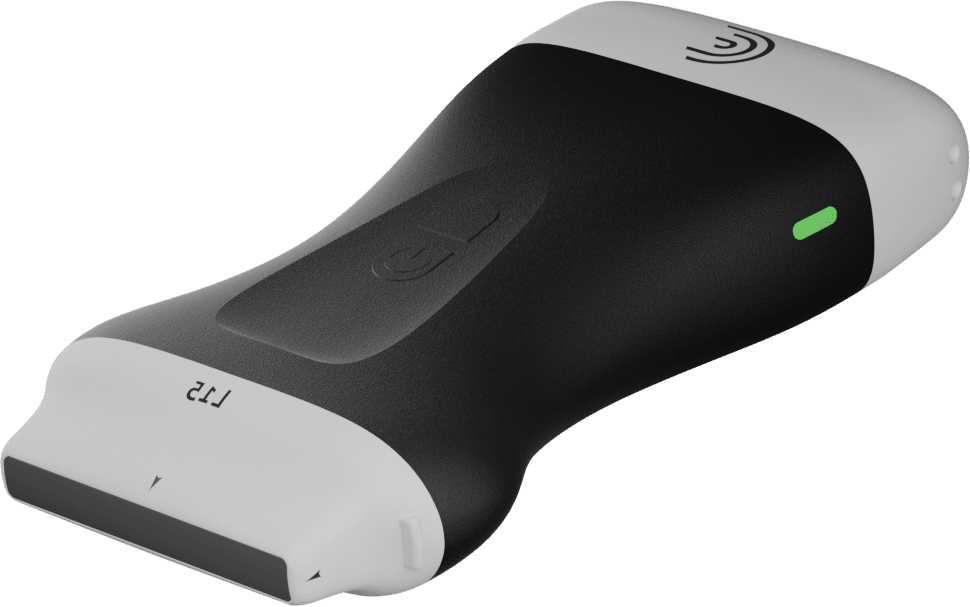
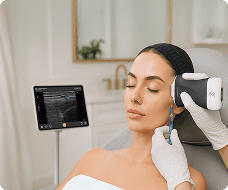
Clarius は、従来の超音波システムから期待されるすべての機能で設計されていますが、複雑なボタンやノブはありません。代わりに、クラリアス超音波アプリは、その多くの機能をナビゲートするためにスマートデバイスと人工知能の組み込み機能を使用しています。
新しいユーザーを支援するために、私たちは Esther Donohue、B.S.、RDMS、RDCS、RVT と一連のビデオ チュートリアルをまとめました。30 分未満では、タップ、ピンチ、ズーム、および Clarius 超音波アプリの主要な機能を通してあなたの方法をスライドする方法を学びます。
ほとんどのビデオは約 1 分の長さですので、すぐにプロになります。これらのすべてのClarius 機能のビデオは Clarius Classroomに投稿され、またスキャン中にリフレッシュしたい場合に Clarius 超音波アプリで利用できます。
クラリアス超音波アプリの使用方法
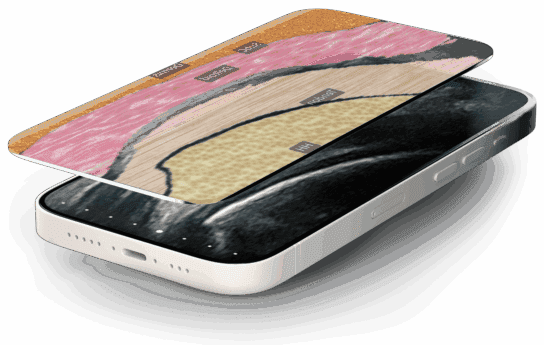
アプリケーション・プリセットの選択– 撮像前に行う最も重要なことは、正しいアプリケーションを選択することです。正しいアプリケーションを選択しないことは、明確な診断検査と解釈が困難な検査の違いを生む可能性があります。クラリアス超音波アプリは、スキャンされる解剖学に応じて超音波画像を最適化するために人工知能を使用しています。腹部、心臓、肺、膀胱、または他の表面的な構造を Clarius アプリを通じて追加の相互作用なしに迅速に検査するには、新しいAuto Preset™ AI を試してください!
ゲインの調整– 超音波を使用する際、最初に最適化すべきことのひとつが画像のゲインである。ゲインとは画像全体の明るさのことです。超音波画像のゲインが低いと、構造物が暗くなり、細部が失われ、病変を見逃すことがあります。ゲインオーバーの画像では、構造物に偽エコーが現れ、病理の鑑別が困難になります。左右にスワイプするだけで、ゲインを調整できます。
深度の変更– 深度の調整は超音波画像を最適化するための重要なステップです。深度が浅すぎると、病理が視野の外に出てしまい、見逃してしまうことがあります。深度を深く設定しすぎると、関心領域が小さくなり、病理の評価が難しくなります。上下にスワイプするだけで深度を調整できます。
ズーム– 画像を拡大することで、診断の精度と効率が向上します。タッチスクリーンを指でつまんだりスライドさせることで、画像を拡大・縮小することができます。
画像のキャプチャ– スノーフレークを押して画像をフリーズしたら、スキャン画面の右下にあるカメラアイコンを押して画像を保存できます。ボタンアップを使用して画像を保存することもできます(バッテリに近いスキャナの矢印を使用)。
シネクリップのキャプチャ– シネクリップはスキャンされた解剖学的構造をリアルタイムでビデオにキャプチャします。患者検査にシネクリップを追加することで、時間を節約し、診断の信頼性を高めることができます。シネ(ビデオ)クリップの長さは、スキャン画面の右下にあるフィルムストリップのアイコンを長押しすることで調整できます。クラリアス超音波アプリでは、ビデオの長さを1~30秒の間で調整できます。
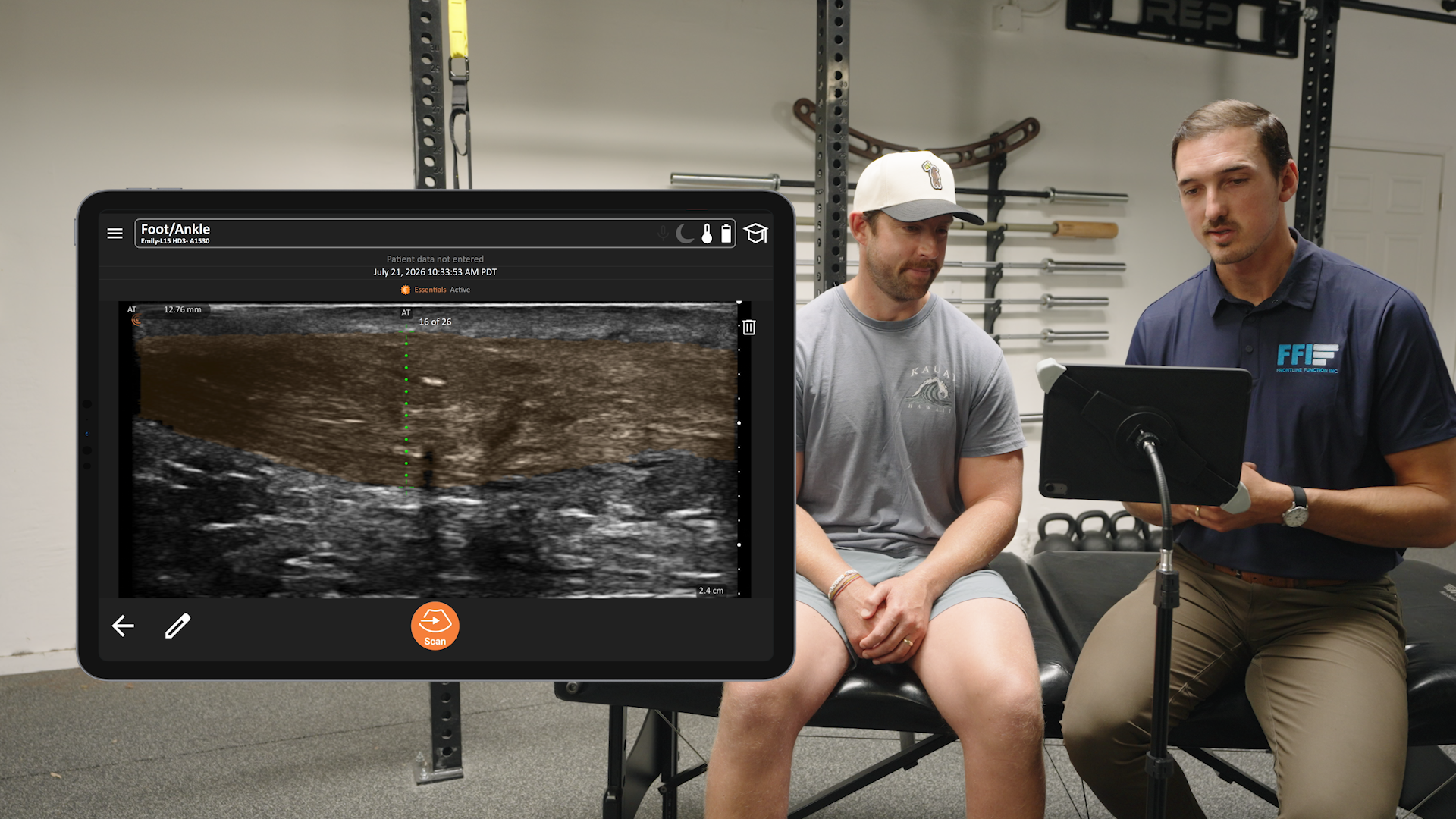
測定– この次のビデオでは、Clarius を使用しているときに、関心領域またはスキンラインからの深さを測定する方法を参照してください。画像の左下にある鉛筆と定規のアイコンを押して開始します。
注釈– 超音波画像に(注釈を使用して)ラベルを付けることは、スキャンされた部位を示したり、病理を説明するために使用されます。下のビデオで画像に注釈を付ける方法をご覧ください。
パルス波ドプラ – この技術はピーク血流速度をグラフの形で表示する。このモードは、例えば特定の疾患状態における血流パターンの定量化に有用である。
カラードップラー– この技術は、情報を色分けすることで血管内の平均流速を推定する。血流の方向は赤か青に色分けされ、超音波トランスデューサに向かう流れか離れる流れを示す。通常、赤色は流れがトランスデューサに向かっていること(大動脈弁逆流)、青色は流れがトランスデューサから離れていること(僧帽弁逆流)を意味する。
一時停止した検査の再開– Clarius でスキャンするとき、検査を一時停止し、それを棚上げすることによって後でそれを完了することができます。これは、例えば、尿閉や妊娠初期の膀胱をスキャンし、患者の膀胱が完全なイメージングのために完全に膨張していないときに使用することができます。
画像の確認と削除– 検査を終了する前に、クラリアス超音波アプリで画像を確認して削除することができます。患者統計ページに移動し、一番下までスクロールして左にスワイプして保存された画像を確認します。不要な画像については、画像の左下にあるゴミ箱をタップするだけです。
測定の追加、検査の終了、Clarius Cloud へのアップロード– 検査を終了する前に、保存された画像で簡単に測定を実行できます。患者統計ページの一番下までスワイプし、測定する画像をタップして、測定ツール(鉛筆と定規のアイコン)を使用します。測定が完了したら、カメラアイコンを押して、測定した画像を患者 のフォルダに追加します。画面左下の [検査を終了] を選択し、[クラリアスクラウドに保存] を選択します。どのように行うかビデオでご覧ください。
PDF レポートのエクスポートと画像の注釈のカスタマイズ– このビデオは、試験の注釈をカスタマイズし、クラリアス クラウドから PDF レポートをエクスポートして EMR にアップロードする方法を示します。
クラリアスアプリの設定を始める– この 10 分のビデオでは、オプション機能を含むクラリアス超音波アプリの設定方法を学びます。少し長いですが、これはあなたが始めるときに見るために不可欠なビデオです。
新しいクラリアスシステムを使用した経験についてお聞かせください!フィードバックやご質問を[email protected] までお送りください。皆様からのフィードバックをお待ちしております!