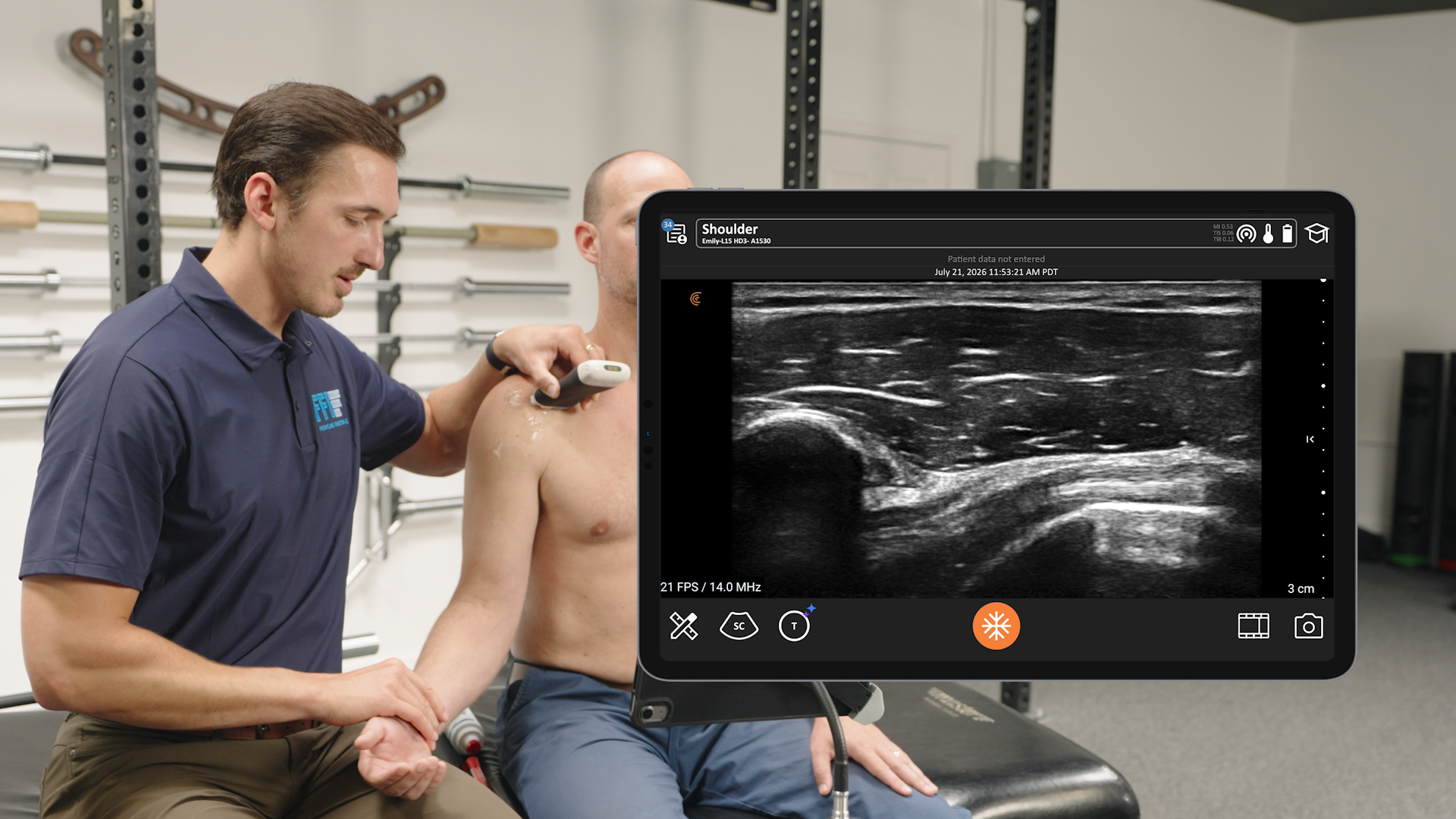




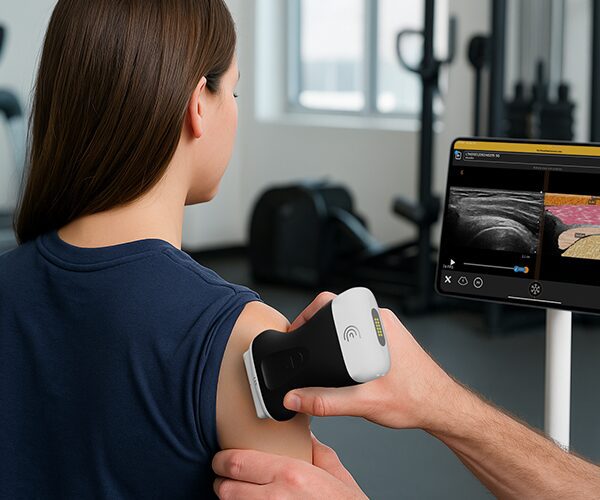
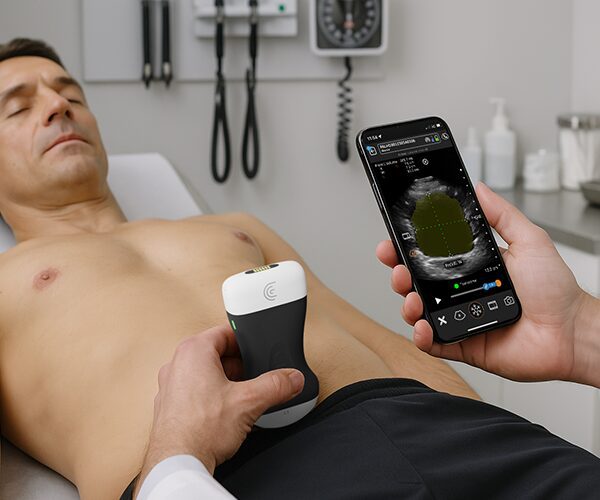


Si vous demandez aux utilisateurs ce qu’ils apprécient le plus dans Clarius, ils répondent souvent « c’est facile à utiliser ». Par exemple, voici ce que le Dr Stella Desyatnikova du Stella Center a récemment déclaré :
L’application est géniale et très facile à utiliser sur le téléphone. Sérieusement, Clarius a fait un travail formidable pour rendre l’application super conviviale et intuitive. Clarius a fait un travail formidable pour la rendre super conviviale et intuitive ».
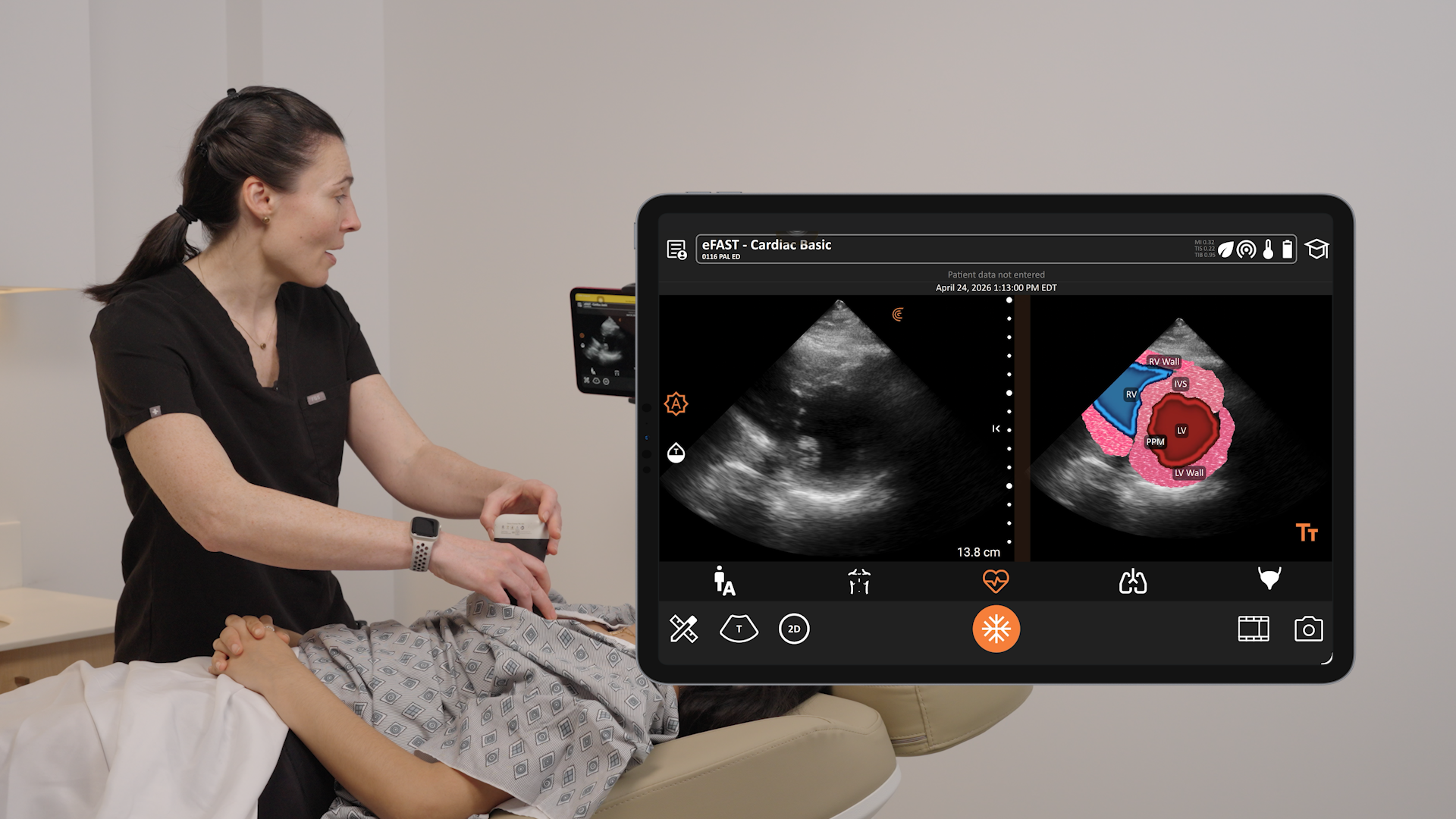
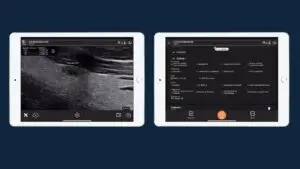
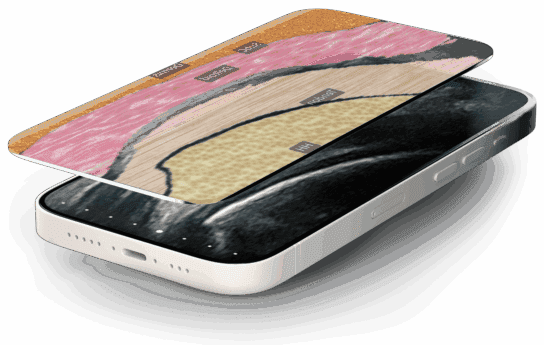
Clarius est conçu avec toutes les fonctionnalités que vous attendez d’un système d’échographie traditionnel, mais sans boutons complexes. Au lieu de cela, l’application Clarius Ultrasound App utilise les fonctionnalités intégrées des appareils intelligents et l’intelligence artificielle pour naviguer dans ses nombreuses fonctions.
Pour aider les nouveaux utilisateurs, nous avons mis au point une série de tutoriels vidéo avec Esther Donohue, B.S., RDMS, RDCS, RVT. En moins de 30 minutes, vous apprendrez à toucher, pincer, zoomer et faire glisser les fonctions clés de l’application Clarius Ultrasound.
La plupart des vidéos durent environ une minute, vous serez donc un pro en un rien de temps. Toutes ces vidéos sont publiées sur Clarius Classroom et sont également disponibles dans l’application Clarius Ultrasound App, au cas où vous souhaiteriez vous rafraîchir la mémoire pendant que vous scannez.
Comment utiliser l’application Clarius Ultrasound ?
Sélection d’un préréglage d’application – La chose la plus importante à faire avant l’imagerie est de sélectionner l’application correcte. Ne pas sélectionner la bonne application peut faire la différence entre un examen diagnostique clair et un examen difficile à interpréter. L’application Clarius Ultrasound utilise l’intelligence artificielle pour optimiser l’image échographique en fonction de l’anatomie scannée. Pour examiner rapidement l’abdomen, le cœur, les poumons, la vessie ou d’autres structures superficielles sans interaction supplémentaire via l’application Clarius App, essayez le nouveau Auto Preset™ AI!
Réglage du gain – L’une des premières choses à optimiser lors de l’utilisation d’ultrasons est le gain de l’image. Le gain est la luminosité globale de l’image. Lorsque le gain d’une image échographique est insuffisant, les structures sont sombres, les détails sont perdus et la pathologie peut passer inaperçue. Si le gain de l’image est trop élevé, des échos parasites apparaissent dans les structures, ce qui rend difficile la différenciation de la pathologie. Un rapide glissement vers la gauche ou la droite vous permet d’ajuster le gain pour le rendre parfait.
Modification de la profondeur – Le réglage de la profondeur est une étape importante dans l’optimisation de votre image échographique. Si la profondeur est trop faible, la pathologie peut se trouver en dehors du champ de vision et être manquée. Lorsque la profondeur est trop importante, la zone d’intérêt est réduite, ce qui complique l’évaluation de la pathologie. Il vous suffit de glisser vers le haut ou vers le bas pour régler la profondeur.
Zoom – L’agrandissement d’une image peut augmenter la précision et l’efficacité du diagnostic en fournissant une image plus grande de la zone d’intérêt. Utilisez vos doigts sur l’écran tactile pour pincer et faire glisser l’image afin d’effectuer un zoom avant ou arrière.
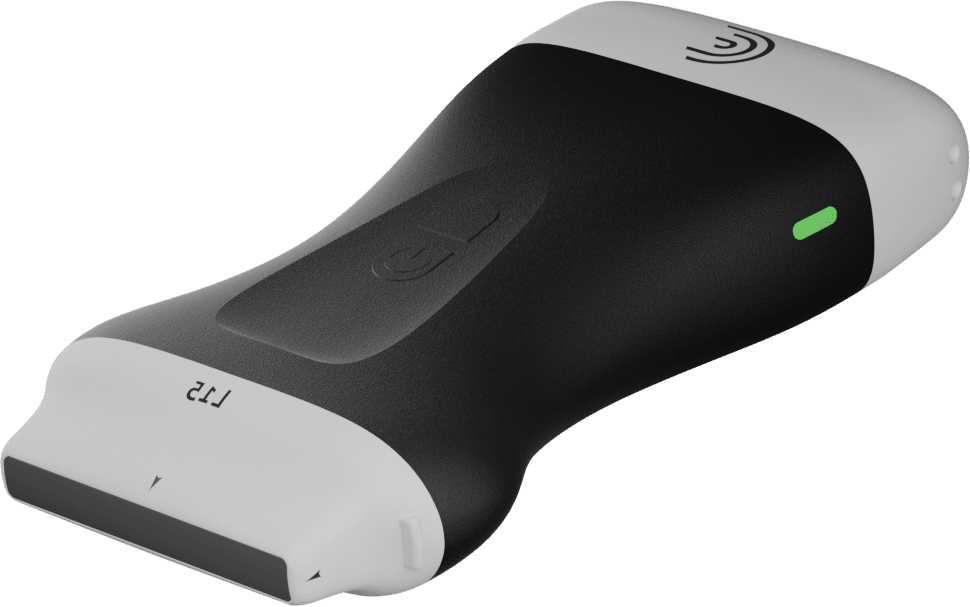
Capture d’images – Une fois que vous avez appuyé sur le Snowflake pour figer une image, vous pouvez la stocker en appuyant sur l’icône de l’appareil photo située en bas à droite de l’écran de numérisation. Vous pouvez également utiliser le bouton Haut pour enregistrer une image (en utilisant la flèche en relief sur le scanner le plus proche de la batterie).
Capture de ciné-clips – Les ciné-clips capturent une vidéo en temps réel de l’anatomie scannée. L’ajout de ciné-clips à l’examen du patient permet de gagner du temps et de renforcer la confiance dans le diagnostic. La longueur du clip Cine (vidéo) peut être ajustée en appuyant et en maintenant l’icône Bande de film en bas à droite de l’écran de numérisation. Sur l’application Clarius Ultrasound, la durée de la vidéo peut être réglée entre 1 et 30 secondes.
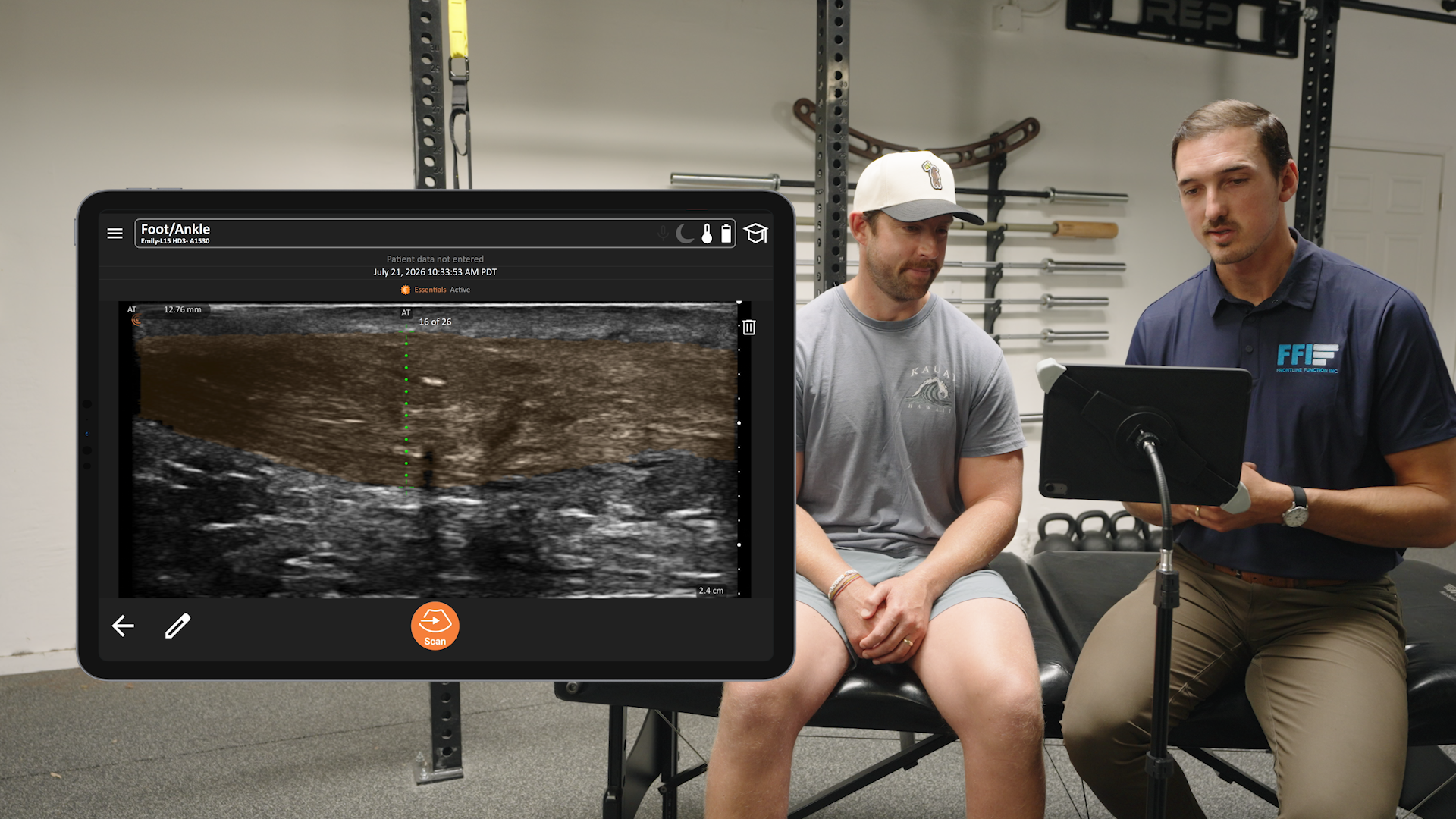
Mesures – Voyez comment mesurer la zone d’intérêt ou la profondeur à partir de la ligne de peau lorsque vous utilisez Clarius dans cette prochaine vidéo. Commencez par appuyer sur l’icône Crayon et règle en bas à gauche d’une image.
Annotations – L’étiquetage des images échographiques (avec des annotations) est utilisé pour indiquer la zone scannée et pour décrire la pathologie. Regardez la vidéo ci-dessous pour savoir comment annoter une image.
Doppler à ondes pulsées – Cette technique permet d’afficher les vitesses maximales du flux sanguin sous la forme d’un graphique. Ce mode est utile pour quantifier les schémas d’écoulement, dans certains états pathologiques par exemple.
Doppler couleur – Cette technique permet d’estimer la vitesse moyenne du flux sanguin dans un vaisseau en codant les informations par couleur. La direction du flux sanguin est codée en rouge ou en bleu, ce qui indique que le flux se rapproche ou s’éloigne du transducteur à ultrasons. Le rouge signifie généralement que le flux se dirige vers le transducteur (régurgitation aortique) et le bleu signifie généralement que le flux s’éloigne du transducteur (régurgitation mitrale).
Reprise d’un examen interrompu – Lorsque vous scannez avec Clarius, vous pouvez interrompre un examen et le terminer plus tard en le mettant de côté. Cela peut être utilisé, par exemple, lors de l’examen d’une vessie pour la rétention d’urine ou le début d’une grossesse, lorsque la vessie du patient n’est pas complètement distendue pour permettre une imagerie complète.
Révision et suppression d’ images – Avant de terminer un examen, vous pouvez réviser et supprimer des images sur l’application Clarius Ultrasound. Allez sur la page démographique du patient, faites défiler jusqu’en bas et glissez vers la gauche pour consulter les images stockées. Pour les images non désirées, appuyez simplement sur la corbeille en bas à gauche de l’image.
Ajout de mesures, fin d’un examen et téléchargement vers Clarius Cloud – Vous pouvez facilement effectuer des mesures sur une image stockée avant de terminer un examen. Glissez vers le bas de la page démographique du patient, appuyez sur l’image à mesurer et utilisez les outils de mesure (l’icône du crayon et de la règle). Une fois l’opération terminée, appuyez sur l’icône de l’appareil photo pour ajouter l’image avec les mesures au dossier du patient. Sélectionnez End Exam, en bas à gauche de l’écran, et sélectionnez Save to Clarius Cloud. Regardez la vidéo pour voir comment procéder.
Exportation de rapports PDF et personnalisation des annotations d’images – Cette vidéo montre comment personnaliser les annotations pour les examens et exporter des rapports PDF depuis Clarius Cloud pour les télécharger vers un DME.
Get Started with Clarius App Settings – Dans cette vidéo de 10 minutes, vous apprendrez à configurer l’application Clarius Ultrasound, y compris les fonctions optionnelles. Bien qu’un peu plus longue, cette vidéo est essentielle pour débuter.
Nous aimerions connaître votre expérience de l’utilisation de votre nouveau système Clarius ! Envoyez vos commentaires et vos questions à [email protected]. Votre avis nous intéresse – nous sommes impatients de vous lire !