



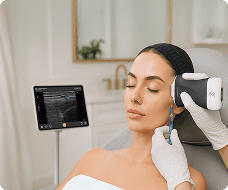
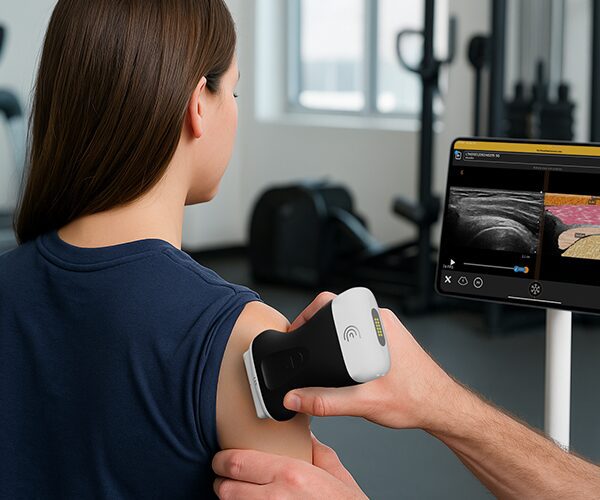
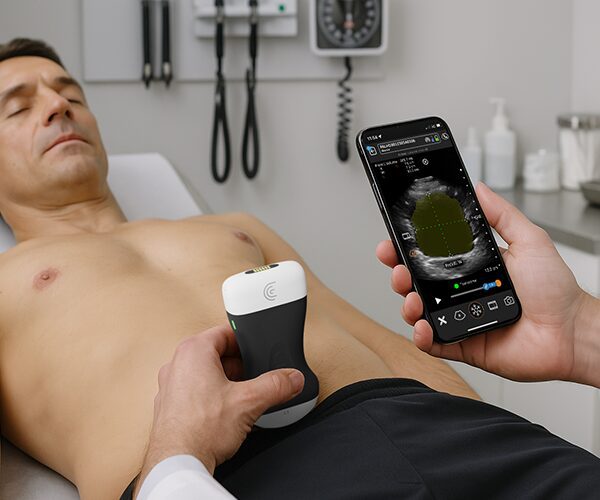


Wenn Sie Benutzer fragen, was ihnen an Clarius am besten gefällt, antworten sie oft: „Es ist einfach zu bedienen.“ Hier ist zum Beispiel, was Dr. Stella Desyatnikova vom Stella Center kürzlich zu sagen hatte:
Die App ist der Hammer und sehr einfach auf dem Telefon zu bedienen. Ganz im Ernst. Clarius hat hervorragende Arbeit geleistet und die App sehr benutzerfreundlich und intuitiv gestaltet.“
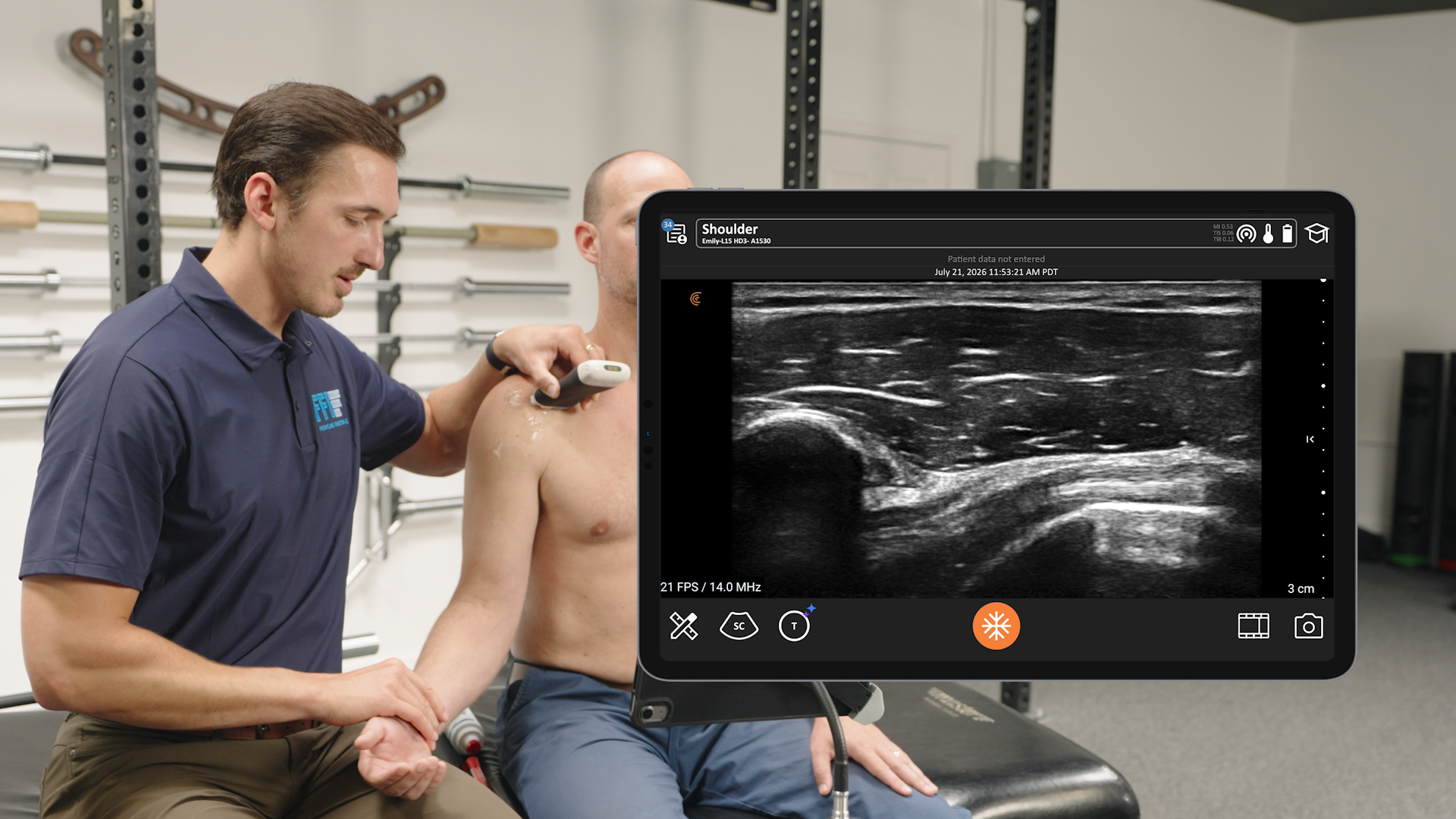
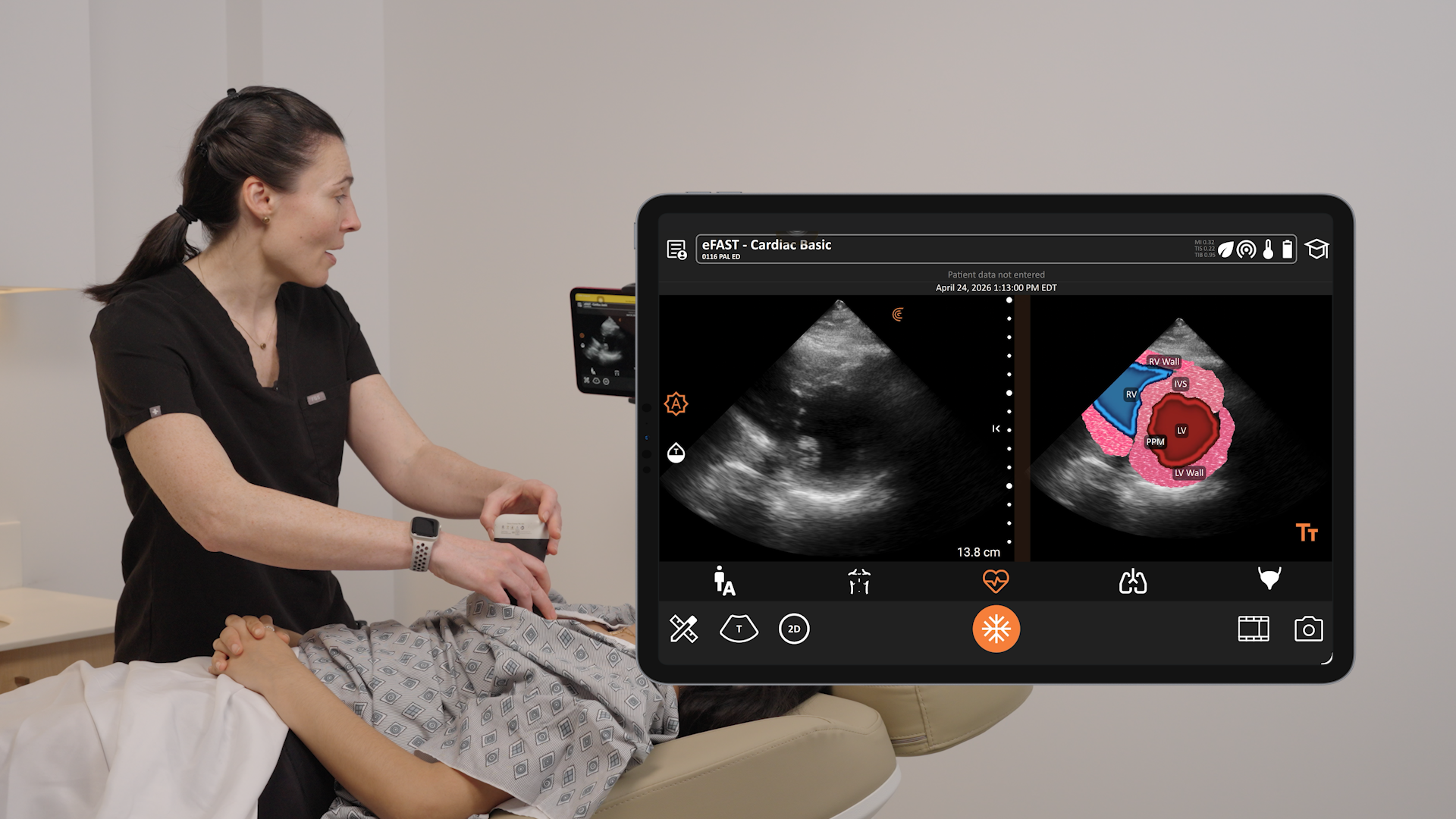
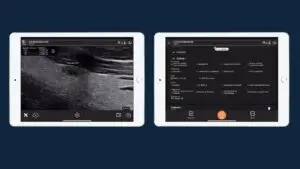
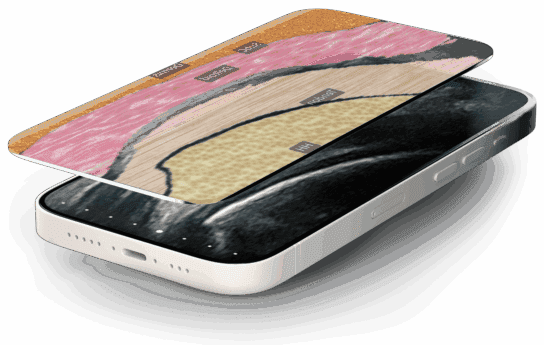
Clarius ist mit allen Funktionen ausgestattet, die Sie von einem herkömmlichen Ultraschallsystem erwarten würden, jedoch ohne komplexe Tasten und Knöpfe. Stattdessen nutzt die Clarius Ultraschall-App die integrierten Funktionen intelligenter Geräte und die künstliche Intelligenz, um die vielen Funktionen zu steuern.
Um neuen Benutzern zu helfen, haben wir eine Reihe von Video-Tutorials mit Esther Donohue, B.S., RDMS, RDCS, RVT zusammengestellt. In weniger als 30 Minuten lernen Sie, wie Sie sich durch Tippen, Aufziehen, Zoomen und Schieben durch die wichtigsten Funktionen der Clarius Ultraschall-App bewegen.
Die meisten Videos sind etwa eine Minute lang, so dass Sie in kürzester Zeit zum Profi werden. Alle diese Clarius Feature-Videos werden in Clarius Classroom veröffentlicht und sind auch in der Clarius Ultraschall-App verfügbar, falls Sie während des Scannens eine Auffrischung wünschen.
So verwenden Sie die Clarius Ultraschall-App
Auswählen einer Anwendungsvoreinstellung – Das Wichtigste vor der Bildgebung ist die Auswahl der richtigen Anwendung. Wenn Sie nicht die richtige Anwendung auswählen, kann dies den Unterschied zwischen einer klaren Diagnose und einer schwer zu interpretierenden Untersuchung ausmachen. Die Clarius Ultraschall-App nutzt künstliche Intelligenz zur Optimierung des Ultraschallbildes in Abhängigkeit von der zu untersuchenden Anatomie. Um Bauch, Herz, Lunge, Blase oder andere oberflächliche Strukturen ohne zusätzliche Interaktion über die Clarius App schnell zu untersuchen, probieren Sie die neue Auto Preset™ AI aus!
Anpassen der Verstärkung – Eines der ersten Dinge, die bei der Verwendung von Ultraschall optimiert werden müssen, ist die Bildverstärkung. Die Verstärkung ist die Gesamthelligkeit des Bildes. Wenn ein Ultraschallbild zu wenig verstärkt ist, sind die Strukturen dunkel, Details gehen verloren und die Pathologie kann übersehen werden. Bei einem Bild mit zu hoher Verstärkung erscheinen Störechos in den Strukturen, so dass es schwierig ist, die Pathologie zu erkennen. Mit einer schnellen Wischbewegung nach links oder rechts können Sie die Verstärkung perfekt einstellen.
Ändern der Tiefe – Die Anpassung der Tiefe ist ein wichtiger Schritt zur Optimierung Ihres Ultraschallbildes. Wenn die Tiefe zu gering ist, kann die Pathologie außerhalb des Sichtfelds liegen und übersehen werden. Wenn die Tiefe zu tief eingestellt ist, ist der Bereich, der von Interesse ist, klein, was die Beurteilung der Pathologie erschwert. Wischen Sie einfach nach oben oder unten, um die Tiefe anzupassen.
Zoom – Die Vergrößerung eines Bildes kann die diagnostische Genauigkeit und Effizienz erhöhen, indem es ein größeres Bild des interessierenden Bereichs liefert. Verwenden Sie Ihre Finger auf dem Touchscreen, um durch Auf- und Zuziehen das Bild zu vergrößern oder zu verkleinern.
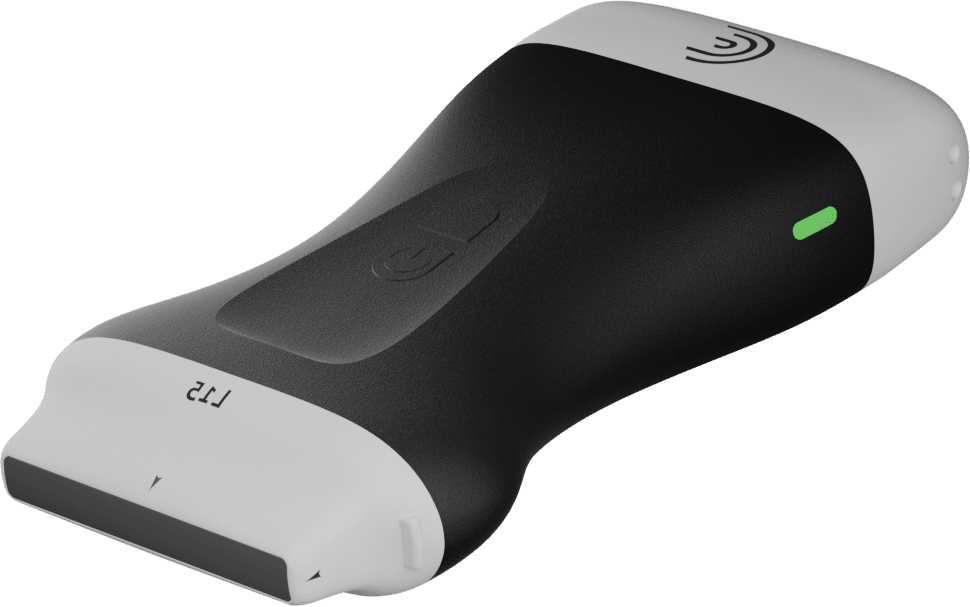
Bilder einfangen – Sobald Sie die Schneeflocke gedrückt haben, um ein Bild einzufrieren, können Sie das Bild speichern, indem Sie auf das Kamerasymbol unten rechts auf dem Scanbildschirm drücken. Sie können auch die Taste Aufwärts verwenden, um ein Bild zu speichern (mit dem erhöhten Pfeil auf dem Scanner in der Nähe der Batterie).
Aufnahme von Cine Clips – Cine Clips nehmen ein Echtzeit-Video der gescannten Anatomie auf. Das Hinzufügen von Cine-Clips zur Patientenuntersuchung kann Zeit sparen und die Diagnosesicherheit erhöhen. Die Länge der Cine-Clips (Videoclips) kann durch Drücken und Halten des Filmstreifensymbols unten rechts auf dem Scan-Bildschirm eingestellt werden. In der Clarius Ultraschall-App kann die Länge des Videos von 1-30 Sekunden eingestellt werden.
Messungen – In diesem Video sehen Sie, wie Sie mit Clarius den interessierenden Bereich oder die Tiefe von der Hautlinie aus messen. Beginnen Sie, indem Sie auf das Symbol für Stift und Lineal unten links in einem Bild klicken.
Anmerkungen – Die Beschriftung von Ultraschallbildern (mit Anmerkungen) wird verwendet, um den gescannten Bereich zu kennzeichnen und die Pathologie zu beschreiben. Sehen Sie sich das folgende Video an, um zu erfahren, wie Sie ein Bild mit Anmerkungen versehen können.
Puls-Wellen-Doppler – Diese Technik zeigt die Spitzenwerte der Blutflussgeschwindigkeit in Form eines Diagramms an. Dieser Modus ist nützlich für die Quantifizierung von Flussmustern, z. B. bei bestimmten Krankheiten.
Farbdoppler – Diese Technik schätzt die durchschnittliche Strömungsgeschwindigkeit in einem Gefäß durch Farbkodierung der Informationen. Der Richtung des Blutflusses wird die Farbe Rot oder Blau zugeordnet, die den Fluss zum Ultraschallwandler hin oder von ihm weg anzeigt. Rot bedeutet in der Regel, dass der Blutfluss zum Schallkopf hin fließt (Aortenregurgitation) und blau bedeutet, dass der Blutfluss vom Schallkopf weg fließt (Mitralregurgitation).
Wiederaufnahme einer unterbrochenen Untersuchung – Wenn Sie mit Clarius scannen, können Sie eine Untersuchung unterbrechen und später zu Ende führen, indem Sie sie zurückstellen. Dies kann z.B. bei der Untersuchung einer Blase auf Harnverhalt oder Frühschwangerschaft verwendet werden, wenn die Blase des Patienten für eine vollständige Bildgebung nicht vollständig entleert ist.
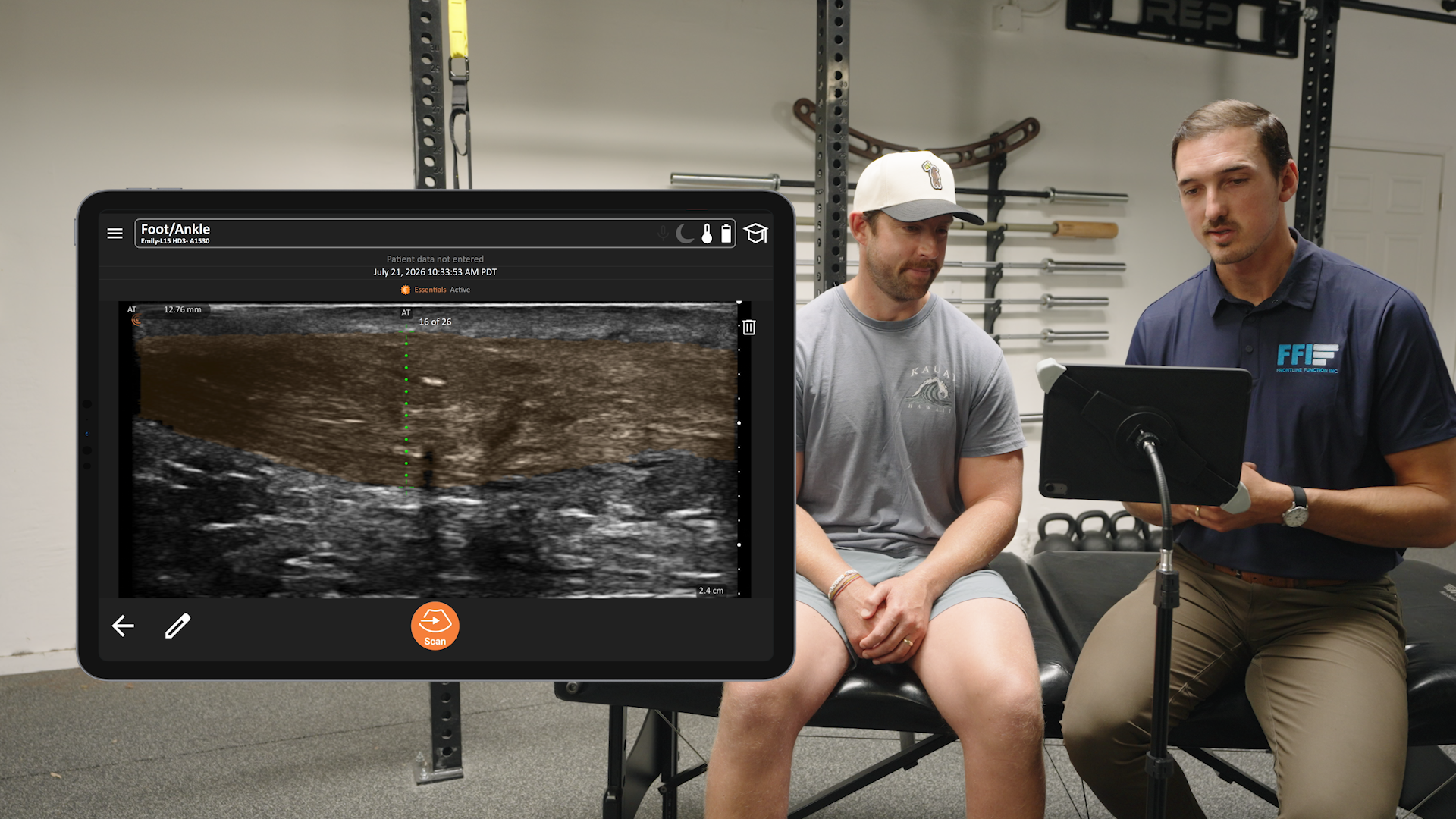
Überprüfen und Löschen von Bildern – Bevor Sie eine Untersuchung beenden, können Sie die Bilder in der Clarius Ultraschall-App überprüfen und löschen. Gehen Sie auf die Seite mit den Patientendaten, scrollen Sie nach unten und wischen Sie nach links, um die gespeicherten Bilder anzusehen. Für unerwünschte Bilder tippen Sie einfach auf den Mülleimer unten links im Bild.
Hinzufügen von Messungen, Beenden einer Untersuchung und Hochladen in die Clarius Cloud – Sie können ganz einfach Messungen an einem gespeicherten Bild durchführen, bevor Sie eine Untersuchung beenden. Wischen Sie auf der demografischen Seite des Patienten nach unten, tippen Sie auf das zu messende Bild und verwenden Sie die Messwerkzeuge (das Bleistift- und Linealsymbol). Wenn Sie fertig sind, drücken Sie auf das Kamerasymbol, um das Bild mit den Messungen zum Patientenordner hinzuzufügen. Wählen Sie Untersuchung beenden, unten links auf dem Bildschirm, und wählen Sie In Clarius Cloud speichern. Schauen Sie sich das Video an, um zu sehen, wie es gemacht wird.
PDF-Berichte exportieren und Bildkommentare anpassen – Dieses Video zeigt, wie Sie Kommentare für Untersuchungen anpassen und PDF-Berichte aus der Clarius Cloud exportieren, um sie in eine EMR hochzuladen.
Erste Schritte mit den Einstellungen der Clarius App – In diesem 10-minütigen Video erfahren Sie, wie Sie die Clarius Ultraschall-App einrichten, einschließlich optionaler Funktionen. Auch wenn dieses Video etwas länger ist, sollten Sie es sich unbedingt ansehen, wenn Sie die ersten Schritte machen.
Wir würden uns freuen, von Ihren Erfahrungen mit Ihrem neuen Clarius System zu hören! Senden Sie Ihr Feedback und Ihre Fragen an [email protected]. Ihr Feedback ist uns wichtig – wir freuen uns darauf, von Ihnen zu hören!