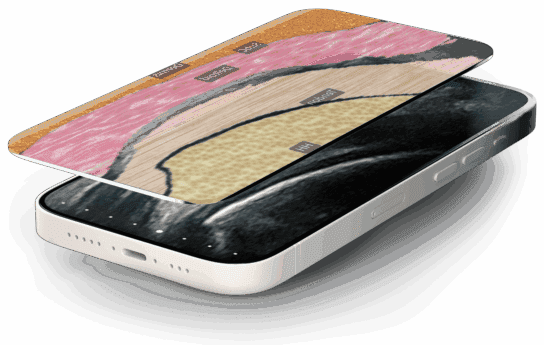
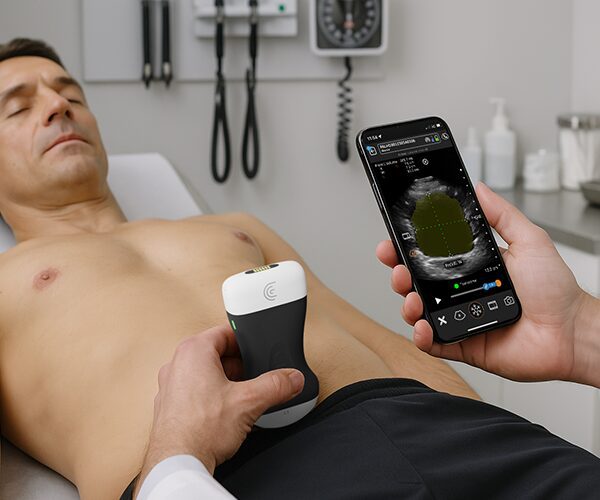
Bonjour, je m'appelle Jana et j'aimerais vous parler de Prostate AI. Cette fonction permet à l'utilisateur de l'échographie d'identifier rapidement et facilement la prostate, de mesurer son volume et la densité PSA correspondante. Je vais vous en faire la démonstration. Nous commençons par la page des données démographiques du patient. C'est ici que nous entrons le nom du patient, sa date de naissance et toute autre information médicale pertinente. Lorsque nous faisons défiler la page vers le bas, nous voyons qu'il y a une zone où nous pouvons entrer les niveaux de PSA du patient. Je vais en saisir trois pour l'examen d'aujourd'hui. Sous l'en-tête "Indications", nous pouvons voir quelques zones où nous pouvons remplir les indications pour l'examen de la prostate. Nous reviendrons sur cette page à la fin de notre examen. J'appuie sur le bouton "Scan". J'ai sélectionné le scanner C3 pour l'examen d'aujourd'hui, mais sachez que l'IA de la prostate est également disponible avec le scanner endocavitaire EC7. Sous l'onglet Applications, je vais sélectionner le préréglage de la prostate et nous allons commencer notre balayage. Je commencerai par une orientation transversale au-dessus du bassin du patient et j'inclinerai vers le bas en direction de l'os pubien du patient. Pour activer l'IA, je vais sélectionner l'icône IA sur le côté gauche de l'écran et sélectionner le volume de la prostate. L'étiquette transversale a été appliquée à l'écran pour moi et la prostate a été mise en évidence à l'aide d'un masque. Je peux régler l'opacité du masque en sélectionnant l'icône de goutte d'eau AI et en sélectionnant Opacité AI. Lorsque je fais glisser mon doigt vers la droite de l'écran, l'opacité du masque est augmentée. Et vers la gauche, l'opacité est réduite. Lorsque je suis satisfait de l'aspect de mon image, je sélectionne le bouton Gel et les étriers qui ont été placés pour moi. Je peux ajuster l'emplacement de l'étrier en faisant glisser mon doigt sur le réticule et en le plaçant dans la position qui me convient. J'appuierai sur l'icône de l'appareil photo en bas à droite de l'écran pour enregistrer mes mesures et mon image. Nous allons appuyer sur le bouton de dégel et je vais faire pivoter mon scanner de 90° dans l'orientation sagittale. L'étiquette sagittale a été placée pour moi. Lorsque je sélectionne le bouton "freeze", le pied à coulisse est automatiquement placé. En haut à gauche de l'écran, vous pouvez voir ces trois mesures ainsi que le volume de la prostate qui a été calculé à l'écran. Lorsque j'enregistre cette image, ces mesures sont transférées dans le nuage Clarius. Nous allons appuyer sur la flèche de retour et retourner à la page des données démographiques du patient. Ici, nous pouvons revoir nos images, nos mesures et tous les calculs. Nous pouvons également voir ici que la densité du PSA a été calculée pour nous. Nous allons faire défiler la page jusqu'à la rubrique Impressions. C'est ici que nous entrons les résultats de notre examen. Nous pouvons appuyer sur le bouton de fin d'examen. Nous avons terminé notre étude de la prostate.