







Comprendre et paramétrer l’application et les options Clarius.
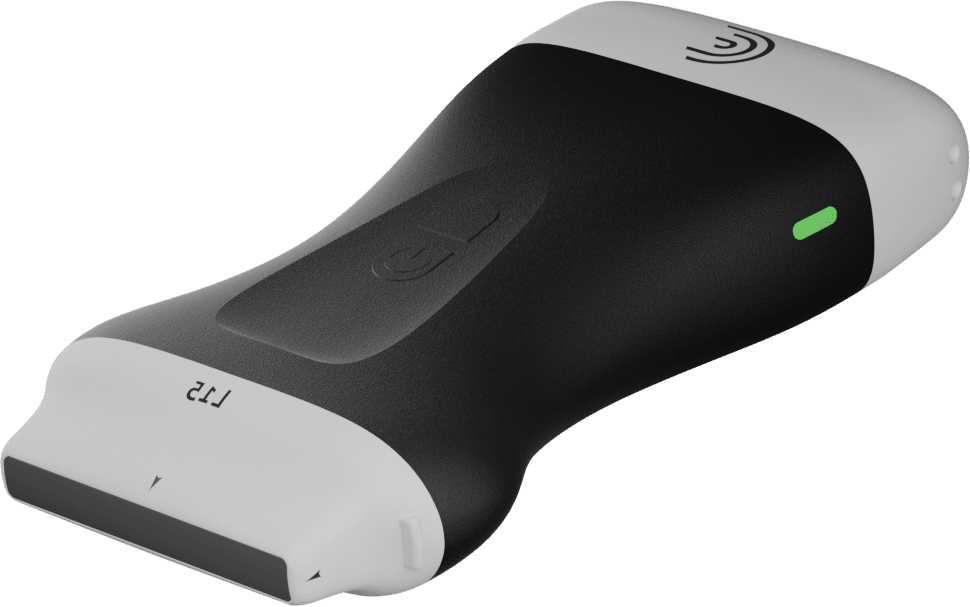
Bonjour, je m'appelle Esther et je vais vous montrer les réglages de l'application Clarius. Ces réglages vont vous permettre d'être plus efficace et de prolonger la durée de vie de la batterie. Pour accéder aux réglages, appuyez sur le bouton menu dans le coin supérieur gauche, puis sélectionnez les réglages.La commande pour droitier n'a rien à voir avec le fait d'être droitier ou gaucher, il s'agit de savoir où vos images apparaissent à l'écran lorsqu'elle est éteinte, comme je l'ai fait, mes mesures apparaîtront à gauche de l'écran lorsqu'elle est allumée, vos mesures apparaîtront à droite de l'écran lorsque je continuerai à faire défiler l'écran après les commandes pour droitier, le téléchargement rapide de l'examen et la commande pour droitier sont les trois premières commandes déjà activées.je les active afin d'être plus efficace dans la réalisation de mes examens quick exam upload une fois que vous sélectionnez la fin de l'examen, votre scanner se déconnecte automatiquement et les images sont téléchargées sur le nuage clarius continue scan post capture je recommande de l'activer et lorsqu'il est activé après que vous ayez obtenu une capture cinématographique, il continue à scanner pendant que je continue à faire défiler l'écran le prochain point que j'aimerais aborder sont les paramètres d'exportation d'images pour les sélectionner. vous appuyez sur les paramètres d'exportation d'images et vous verrez les superpositions qui seront incluses lorsque vous exporterez vos images déjà activées pour vous et l'application sont les sept premières et je recommande qu'elles restent activées je fais défiler vers le bas le nom du patient est désactivé dans votre application comme toutes ces options c'est à vous et à votre institution de décider ce que vous voulez inclure lorsque vous exportez vos images pour moi lorsque je scanne j'aime exporter le nom du patient ainsi que la date de l'examen maintenant nous allons revenir en arrière et nous allons jeter un coup d'œil aux paramètres d'affichage à l'écran pendant que vous scannez les images.d'affichage à l'écran pendant que vous scannez le patient que voulez-vous voir en surimpression ? la profondeur d'imagerie est déjà activée et je recommande qu'elle le reste. c'est très utile pour connaître la profondeur par exemple ou la longueur d'une aiguille dont vous aurez besoin pour la procédure les trois suivantes sont désactivées je recommande qu'elles le restent et comme nous descendons à la barre supérieure pendant que vous scannez le patient que voulez-vous voir en haut de l'image ? toutes les vôtres sont désactivées. J'ai inclus le nom du patient ainsi que les dernières règles pour mes patientes obèses. Une fois que j'ai sélectionné tous ces éléments, je reviens en arrière et je continue à faire défiler l'écran jusqu'à la section du scanner. Dans la section du scanner, certains éléments sont réglés de manière à ce que votre batterie dure le plus longtemps. Cependant, si vous êtes comme moi, lorsque vous insérez la batterie, je la pose et je commence à faire de la paperasse. Je recommande donc de désactiver le démarrage automatique pour que la batterie de votre scanner dure plus longtemps. J'aime entendre ce bip pour savoir que la batterie s'est enclenchée dans mon scanner. clarius cast est une chose vraiment géniale si vous faites de l'obstétrique ou si vous êtes un établissement d'enseignement. ce que vous pouvez faire, c'est sélectionner institution dans le menu déroulant si c'est désactivé. à ce moment-là, jusqu'à cinq personnes dans votre clinique peuvent télécharger l'application sur leur appareil et tant qu'elles sont à portée du wi-fi direct de votre scanner, elles pourront utiliser l'application.fi direct de votre scanner, elles pourront voir ce que vous scannez, ce qui est très utile pour les programmes d'internat ou d'obstétrique où la mère aimerait observer pendant que vous scannez son bébé. Le scanner clarius est intelligent et sait quand il n'est pas en contact avec le patient et il ralentit la fréquence d'images pour préserver la durée de vie de la batterie. J'ai une préférence pour 10 secondes qui peut être facilement sélectionnée en allant dans le menu déroulant et en sélectionnant 10. l'option suivante est l'arrêt automatique combien de temps voulez-vous avant que le scanner ne se mette en mode arrêt et encore une fois c'est une préférence personnelle lorsque vous appuyez sur le menu déroulant vous pouvez voir vos options jamais 10 secondes 30 60 secondes ou 2 minutes j'ai sélectionné 60 secondes rester éveillé est l'option suivante c'est là que votre scanner s'endormira une fois que votre scanner s'endormira vous devrez passer par la connexion directe wi-fi, ce qui prend environ 20 à 30 secondes si vous effectuez des procédures, je vous recommande de garder cette option sur 15 minutes si vous n'effectuez pas de procédures telles que les techniques stériles d'accès vasculaire, je vous recommanderais de baisser cette option pour préserver la durée de vie de votre batterie, je vais donc sélectionner le menu déroulant et je vais choisir cinq minutes. Je vais donc sélectionner le menu déroulant et je vais choisir cinq minutes. Ensuite, je vais couvrir les réglages des boutons. C'est une excellente chose pour vous lorsque vous effectuez la programmation du scanner. Les boutons vous permettent de geler et de stocker des images sans jamais toucher votre ipad ou votre appareil androïde, votre téléphone, vous faites tout avec les boutons du scanner. le bouton en haut car je tiens le scanner sur la peau du patient le bouton en haut est celui qui est le plus proche de la batterie vous allez faire défiler le menu déroulant et sélectionner défini par l'utilisateur et pour un simple clic sur le bouton en haut j'ai mon programme pour capturer une image si je double clique sur ce bouton je prendrai une boucle ciné vous pouvez programmer un triple Vous pouvez programmer un triple clic et un quadruple clic et il y a pas mal d'options pour vous si vous décidez d'utiliser cette fonction je vais faire le menu déroulant et vous pouvez voir que vous pouvez diminuer la profondeur augmenter la profondeur activer la couleur ainsi comme vous utilisez votre scanner clarius vous trouverez probablement des choses que vous aimeriez stocker sous Je continue à faire défiler l'écran vers le bas et j'arrive au bouton vers le bas, je vais aller dans le menu déroulant et sélectionner " user defined " et sous " single click ", il y a " freeze " donc pendant que je scanne le patient, le bouton le plus proche de la peau est mon bouton " freeze " et le bouton le plus éloigné de la peau est l'endroit où je vais capturer l'image ou le clip. le clip. Personnellement, je ne programme aucune des autres fonctions sur le bouton vers le bas, mais si vous le souhaitez, vous pouvez sélectionner le menu déroulant et choisir parmi un grand nombre de ces fonctions : zoomer, retourner l'image, jouer et démarrer votre boucle ciné, par exemple, en mode b. Il s'agit là encore d'une préférence personnelle et, au fur et à mesure que vous utilisez votre scanner, il se peut que vous trouviez d'autres choses que vous aimeriez faire, par exemple, dans le mode b. Je vous recommande également d'utiliser le menu déroulant pour sélectionner " shutdown " pour le bouton " up and hold ". De cette façon, vous n'aurez pas besoin de vous rappeler quel bouton vous pouvez presser et maintenir enfoncé pendant trois secondes pour éteindre votre scanner. pour éteindre votre scanner une fois que vous avez terminé votre examen, que vous parlez avec le patient ou que vous travaillez sur vos documents, appuyez sur l'un des boutons et maintenez-le enfoncé, et votre scanner sera alors prêt pour le patient suivant.La dernière chose que j'aime vérifier est la calibration de l'écran. Si le vôtre n'est pas sur 12, touchez avec votre doigt la barre grise et déplacez l'indicateur orange sur 12. Vous obtiendrez ainsi la meilleure résolution de contraste lorsque vous scannerez un patient. Si vous avez besoin de plus d'informations sur les réglages, rendez-vous sur la page d'assistance Claris à l'adresse support.clarius.com.